
تخطَّ إلى المحتوى
CofyTill
دليل الاستخدام

الدليل السريع

كل شاشة في برنامج الكاشير CofyTill في صفحة واحدة: صورتها، ومكانها بالظبط، والصلاحية اللي بتفتحها، وخطواتها في سطور.

62 شاشة · 5 أقسام

البداية

من أول ما البرنامج يوصلك لحد ما الشاشة تفتح قدامك جاهزة للبيع.

1

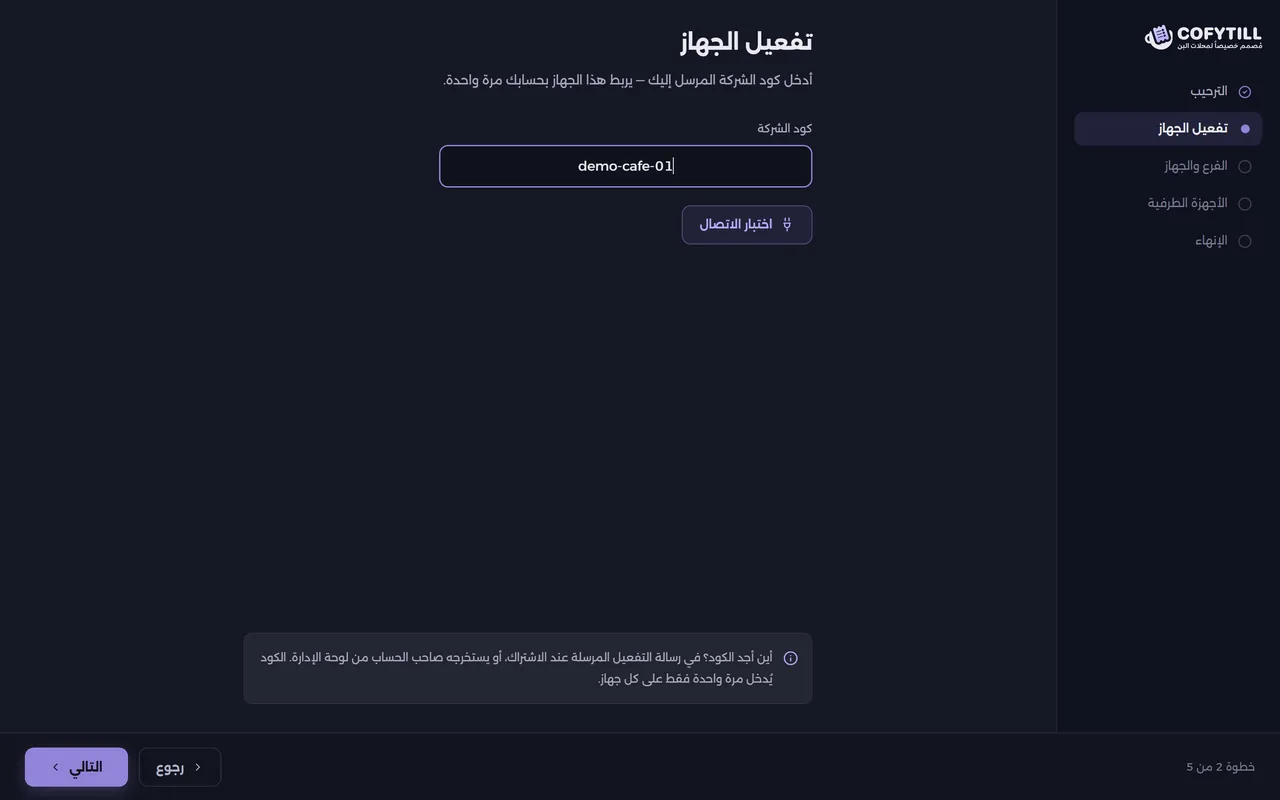
التشغيل الأول ومعالج الإعداد

مرة على كل جهاز — أونلاين بنت، وعلى الجهاز بس للتفعيل.

المسار
أول تشغيل للبرنامج
الصلاحية
مش محتاجة صلاحية
شاشة التشغيل الأول ومعالج الإعداد

الخطوات

  1. 1البرنامج بيوصلك من فريق CofyTill: بنبعتهولك جاهز، أو بنيجي نسطّبه عندك.
  2. 2«الترحيب»: اختار «أونلاين» أو «على الجهاز بس».
  3. 3أونلاين: «تفعيل الجهاز» ← كود الشركة ← «اختبار الاتصال» ← «التالي» ← «الفرع والجهاز».
  4. 4على الجهاز بس: «ترخيص النسخة» ← كود التفعيل ← «فعّل» (أو «ملف ترخيص») ← «المحل».
  5. 5«الأجهزة الطرفية» ← «طباعة إيصال تجربة»، ثم «الإنهاء» ← «بدء الاستخدام».
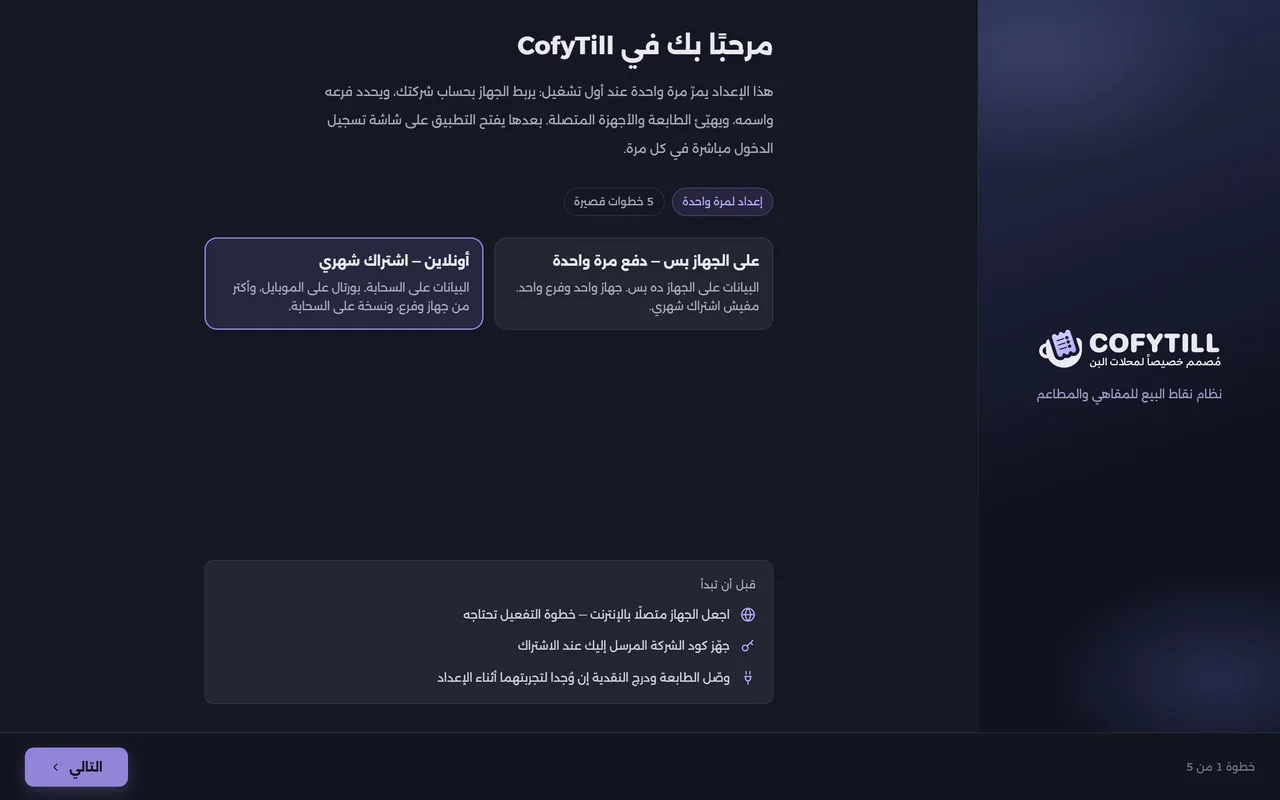
2

اختيار نوع النسخة

أول شاشة في أول تشغيل: بياناتك على الجهاز ده بس، ولا على السحابة؟

المسار
أول تشغيل للبرنامج ← «الترحيب»
الصلاحية
مش محتاجة صلاحية
شاشة اختيار نوع النسخة

الخطوات

  1. 1«على الجهاز بس»: «البيانات على الجهاز ده بس. جهاز واحد وفرع واحد.»
  2. 2«أونلاين» (المختار من الأول): «البيانات على السحابة. بورتال على الموبايل، وأكتر من جهاز وفرع، ونسخة على السحابة.»
  3. 3أونلاين محتاج نت وكود الشركة («قبل أن تبدأ»). على الجهاز بس: نت مرة واحدة للتفعيل.
  4. 4خطوات «على الجهاز بس»: «ترخيص النسخة» ← «المحل» ← «الأجهزة الطرفية» ← «الإنهاء».
3

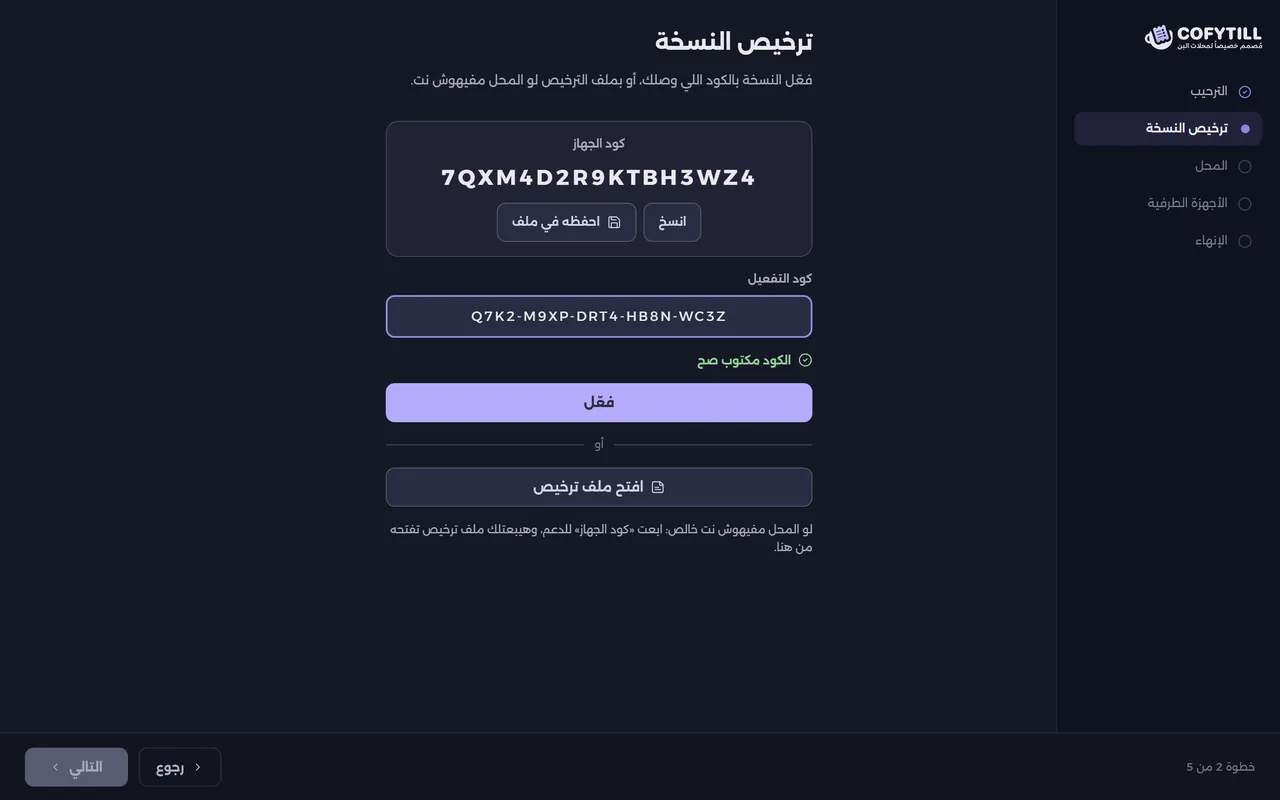
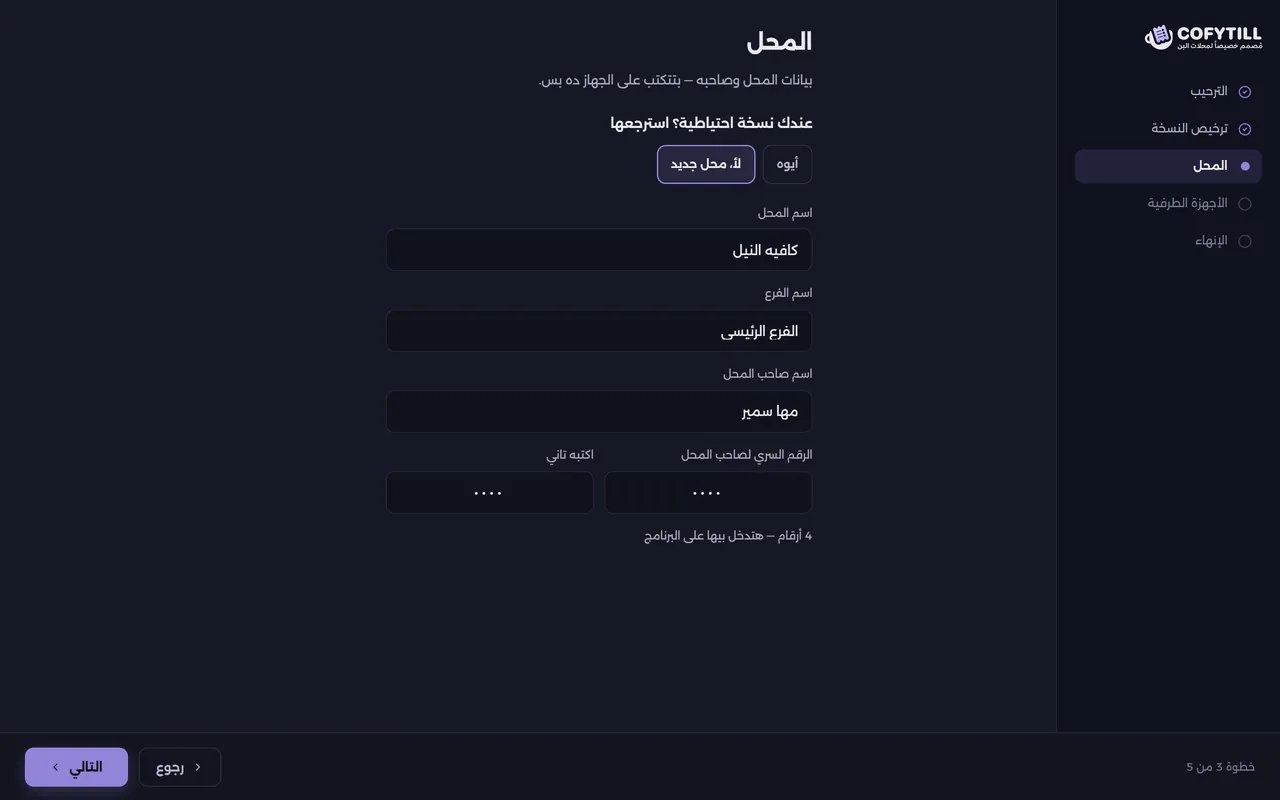
تفعيل النسخة «على الجهاز بس»

ترخيص النسخة وبيانات المحل، لحد ما الجهاز يبقى جاهز.

المسار
أول تشغيل ← «ترخيص النسخة» ← «المحل»
الصلاحية
مش محتاجة صلاحية
شاشة تفعيل النسخة «على الجهاز بس»

الخطوات

  1. 1اكتب «كود التفعيل» («الكود مكتوب صح» تمام، «فيه حرف غلط في الكود — راجعه على الرسالة» يعني راجعه) ← «فعّل» (نت مرة واحدة) ← «النسخة اتفعّلت».
  2. 2من غير نت: «انسخ» أو «احفظه في ملف» لـ«كود الجهاز» وابعته للفريق، وافتح ردّهم بـ«افتح ملف ترخيص».
  3. 3«المحل»: «اسم المحل» و«اسم الفرع» و«اسم صاحب المحل» والرقم السري مرتين.
  4. 4«عندك نسخة احتياطية؟ استرجعها» ← «أيوه» أو «لأ، محل جديد»، ثم «الأجهزة الطرفية» و«الإنهاء».
4

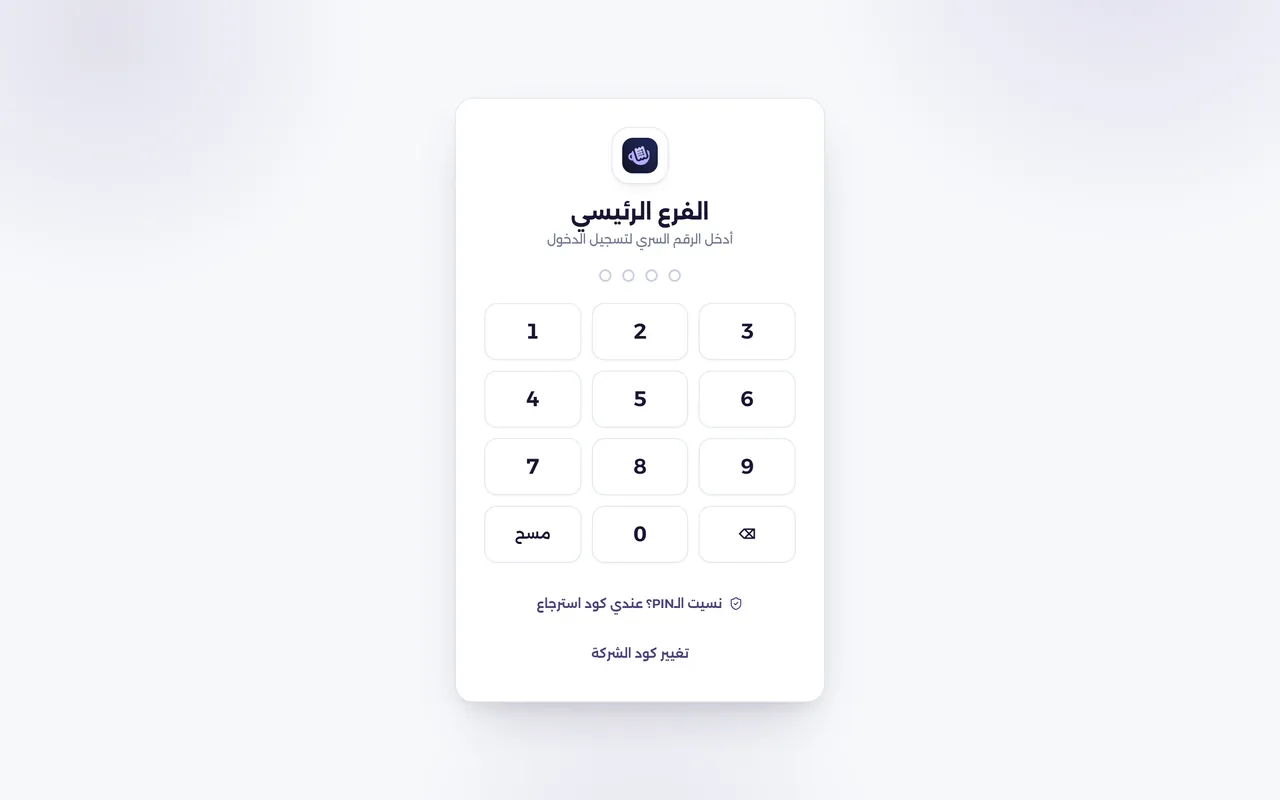
تسجيل الدخول بالرقم السري

كل مستخدم بيفتح البرنامج بـ 4 أرقام.

المسار
شاشة فتح البرنامج
الصلاحية
مش محتاجة صلاحية
شاشة تسجيل الدخول بالرقم السري

الخطوات

  1. 1اتأكد إن اسم فرعك مكتوب في العنوان.
  2. 2اكتب رقمك السري (4 أرقام) — «⌫» بيمسح رقم، و«مسح» بيمسح كله.
  3. 3الدخول بيتم لوحده مع الرقم الرابع — مفيش زرار تأكيد.
  4. 4دورك فيه «إجراء بيع»؟ هتفتح على الكاشير. دور إداري بس؟ على لوحة الإدارة.
  5. 5المالك نسي رقمه؟ «نسيت الـPIN؟ عندي كود استرجاع» ← كود الاسترجاع المطبوع.
5

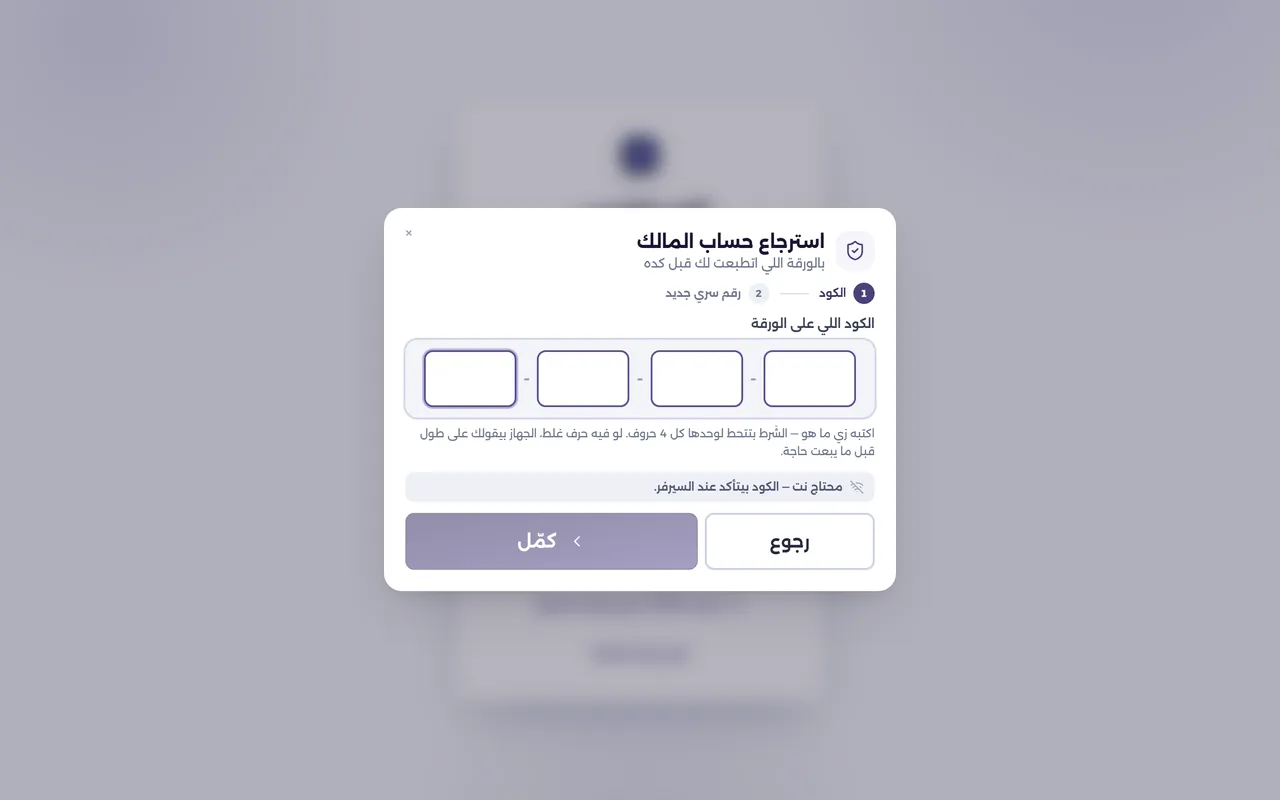
كود استرجاع حساب المالك

ورقة بتفتح لك حسابك لو نسيت رقمك السري. بتظهر للمالك بس.

المسار
الإعدادات ← «المحل» ← كارت «حساب المالك»
الصلاحية
المالك بس
شاشة كود استرجاع حساب المالك

الخطوات

  1. 1«اطبع كود استرجاع حساب المالك» ← رقمك السري ← بيتطبع على طابعة الجهاز.
  2. 2«اطبعه دلوقتي وخلّي الورقة في مكان آمن — برّه الدرج، ومش مع الكاشير.»
  3. 3نسيت الرقم؟ شاشة الدخول ← «نسيت الـPIN؟ عندي كود استرجاع» ← الكود (16 حرف) ← رقم جديد مرتين.
  4. 4بيتطبع كود جديد: «كل كود جديد بيلغي اللي قبله».
  5. 5الورقة ضاعت؟ «الورقة ضاعت — عندي كود من الدعم».
6

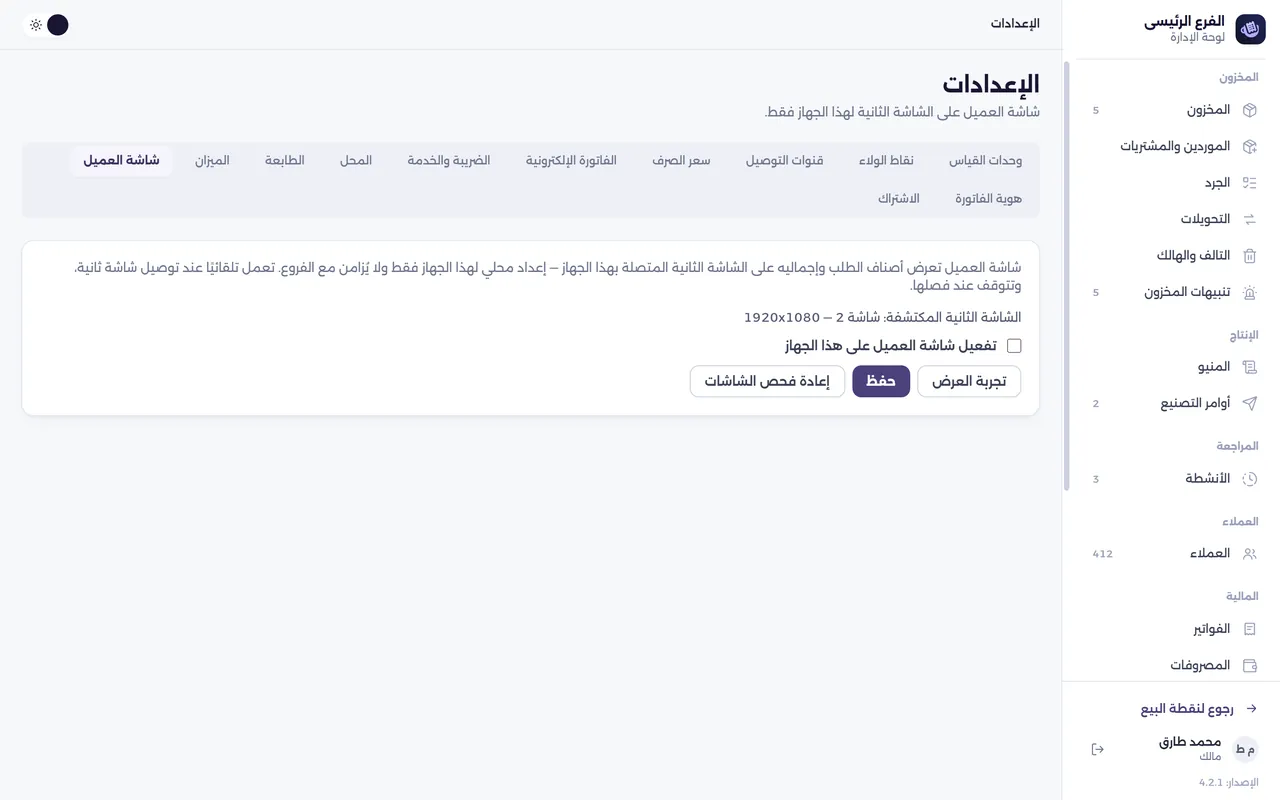
شاشة العميل (الشاشة التانية)

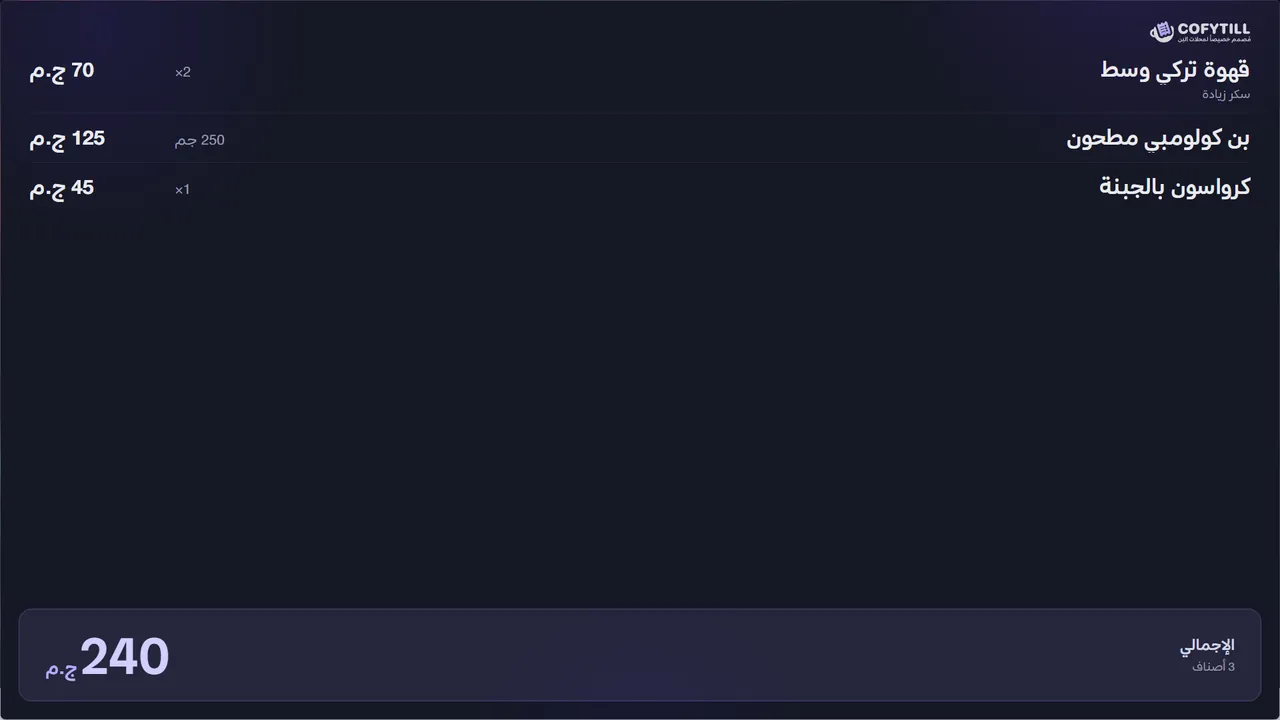
بتعرض للعميل أصناف طلبه وإجماليه (ومعاهم «المجموع» و«الخدمة» و«ض.ق.م» لو المحل بيحسبهم). مفيش حاجة بتتعمل عليها.

المسار
لوحة الإدارة ← الإعدادات ← تاب «شاشة العميل»
الصلاحية
إدارة الإعدادات
شاشة شاشة العميل (الشاشة التانية)

الخطوات

  1. 1وصّل شاشة تانية بالجهاز، وخلّيها في ويندوز «توسيع» مش «تكرار».
  2. 2لوحة الإدارة ← «الإعدادات» ← تاب «شاشة العميل».
  3. 3علّم «تفعيل شاشة العميل على هذا الجهاز» ← «حفظ».
  4. 4«تجربة العرض» ← فاتورة تجريبية بتظهر على الشاشة التانية لـ 10 ثواني.

الكاشير

الشاشة اللي بيقف عليها الموظف طول الوردية — البيع والدفع والدرج.

7

شاشة البيع

الشاشة اللي بتقف عليها طول الوردية.

المسار
شاشة الكاشير
الصلاحية
إجراء بيع
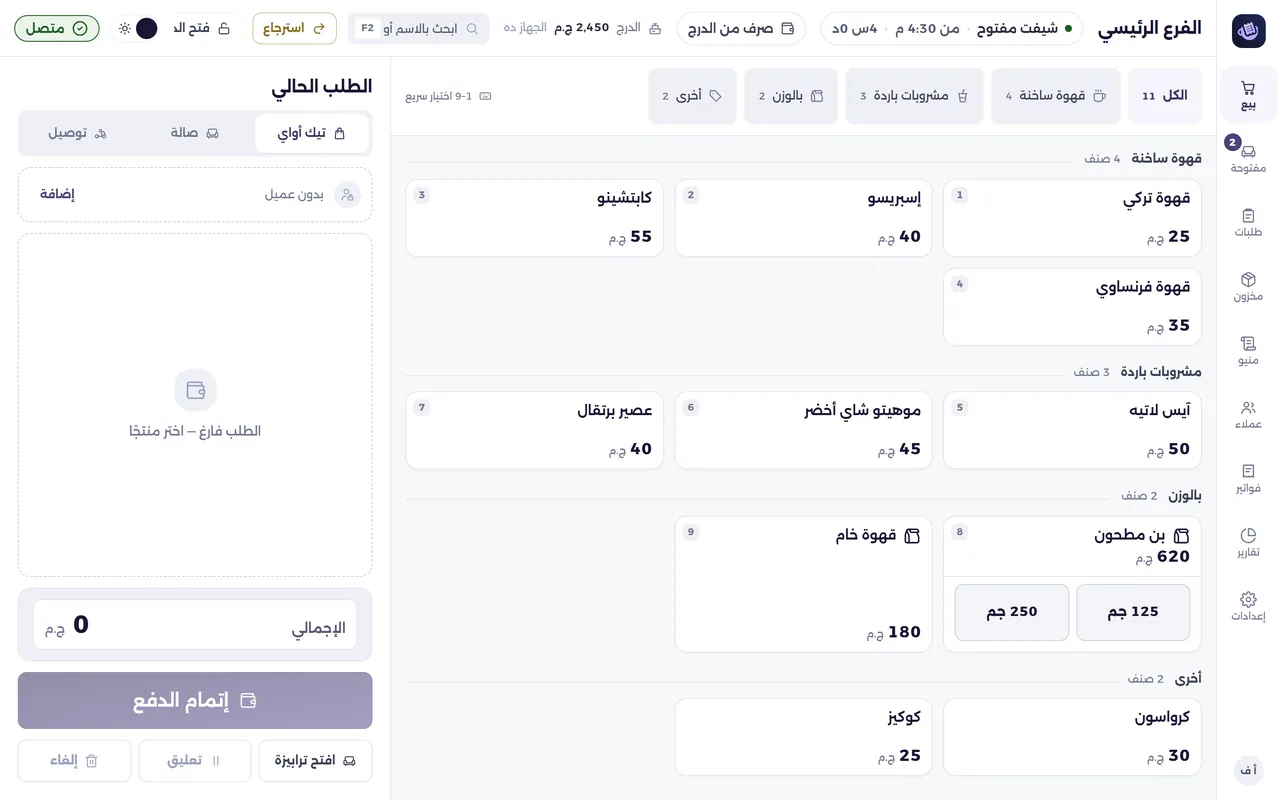
شاشة شاشة البيع

الخطوات

  1. 1اضغط كارت الصنف ← بيتضاف في «الطلب الحالي» بكمية 1.
  2. 2F2 (أو خانة البحث) واكتب جزء من الاسم، أو امسح الباركود. 1–9 بتضيف أول 9 كروت.
  3. 3صف «الأقسام» بيفلتر، و«الكل» بيعرض كل قسم تحت عنوانه.
  4. 4خلصت؟ «إتمام الدفع» (أو F9).
  5. 5الشريط الجانبي: «بيع» · «طلبات» · «مخزون» · «منيو» · «عملاء» · «فواتير» · «تقارير» · «إعدادات».
8

الطلب الحالي

تعديل السطور، الخصم، العميل، ونوع الطلب.

المسار
شاشة الكاشير ← لوحة الطلب على الشمال
الصلاحية
إجراء بيع
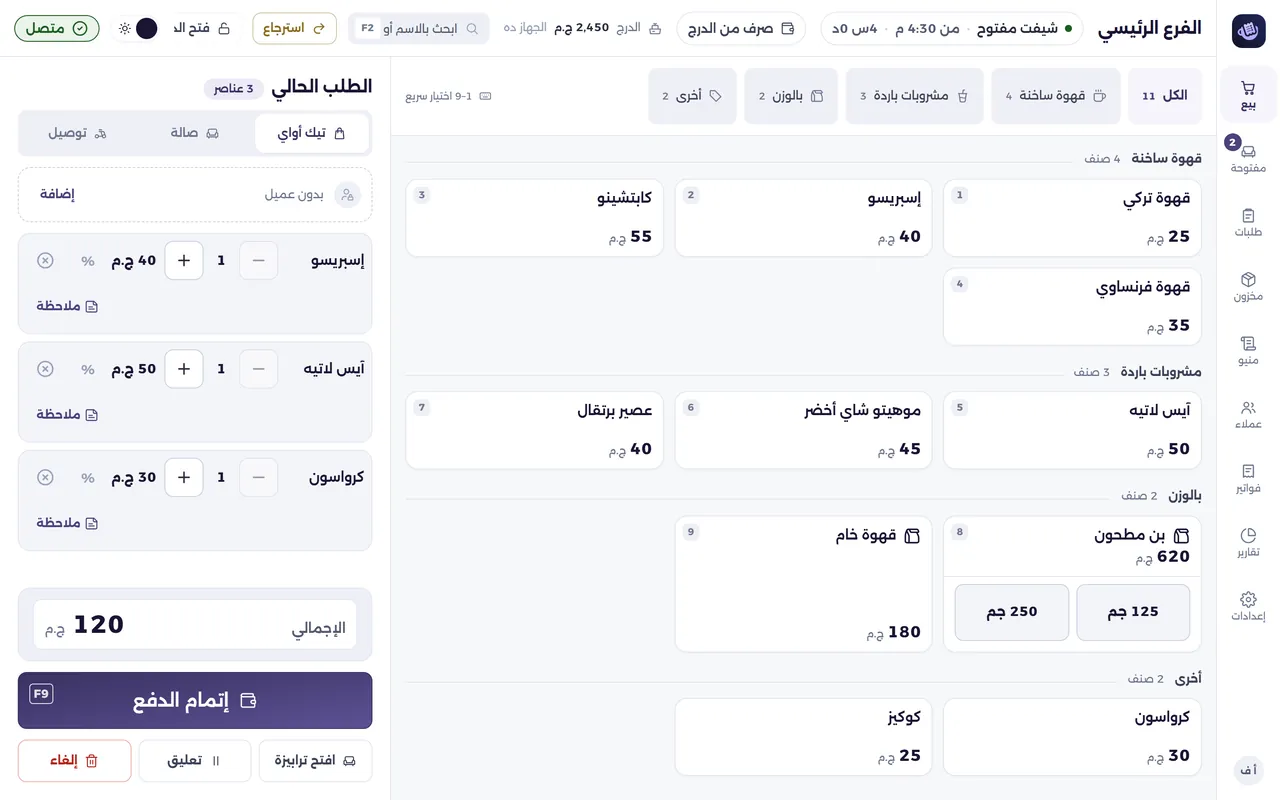
شاشة الطلب الحالي

الخطوات

  1. 1«نوع الطلب»: «تيك أواي» (الافتراضي) / «صالة» / «توصيل» — بيتطبع على الإيصال.
  2. 2الكمية: + و−؛ سطر الوزن عليه «تعديل الكمية».
  3. 3«إضافة خصم» ← المبلغ ← «تطبيق الخصم» (فوق حد دورك: رقم مدير).
  4. 4× الحمرا = «حذف البند»: بتشيل السطر من غير رقم مدير طول ما الطلب مفتوح. اللي اتبعت للبار بيطلب مدير.
  5. 5«تعليق» بيحفظ الطلب على جنب، و«إلغاء» بيمسحه (المربوط بترابيزة بيسألك الأول).
9

أنواع الطلب وأرقام الطلبات

تيك أواي ولا صالة ولا توصيل، ورقم كبير على الإيصال والبون.

المسار
شاشة الكاشير ← «الطلب الحالي»
الصلاحية
إجراء بيع (والتشغيل: إدارة الإعدادات)
شاشة أنواع الطلب وأرقام الطلبات

الخطوات

  1. 1في «الطلب الحالي» اختار: «تيك أواي» (الأساسي) · «صالة» · «توصيل». بيتكتب على الإيصال.
  2. 2رقم الطلب: «الإعدادات» ← «المحل» ← «خدمة الكافيه» ← «رقم للطلب».
  3. 3بيبدأ من 1 كل يوم شغل، وبيطلع كبير على الإيصال والبون: «رقم 12».
  4. 4أونلاين وفي الفرع أكتر من جهاز: لكل جهاز حرف، فالرقم «ب-12» ومابيتكررش حتى من غير نت. على الجهاز بس: جهاز واحد، من غير حرف.
10

الإضافات والوزن

الصنف اللي ليه مقاسات أو إضافات، والصنف اللي بيتباع بالوزن.

المسار
شاشة الكاشير ← اضغط كارت الصنف
الصلاحية
إجراء بيع
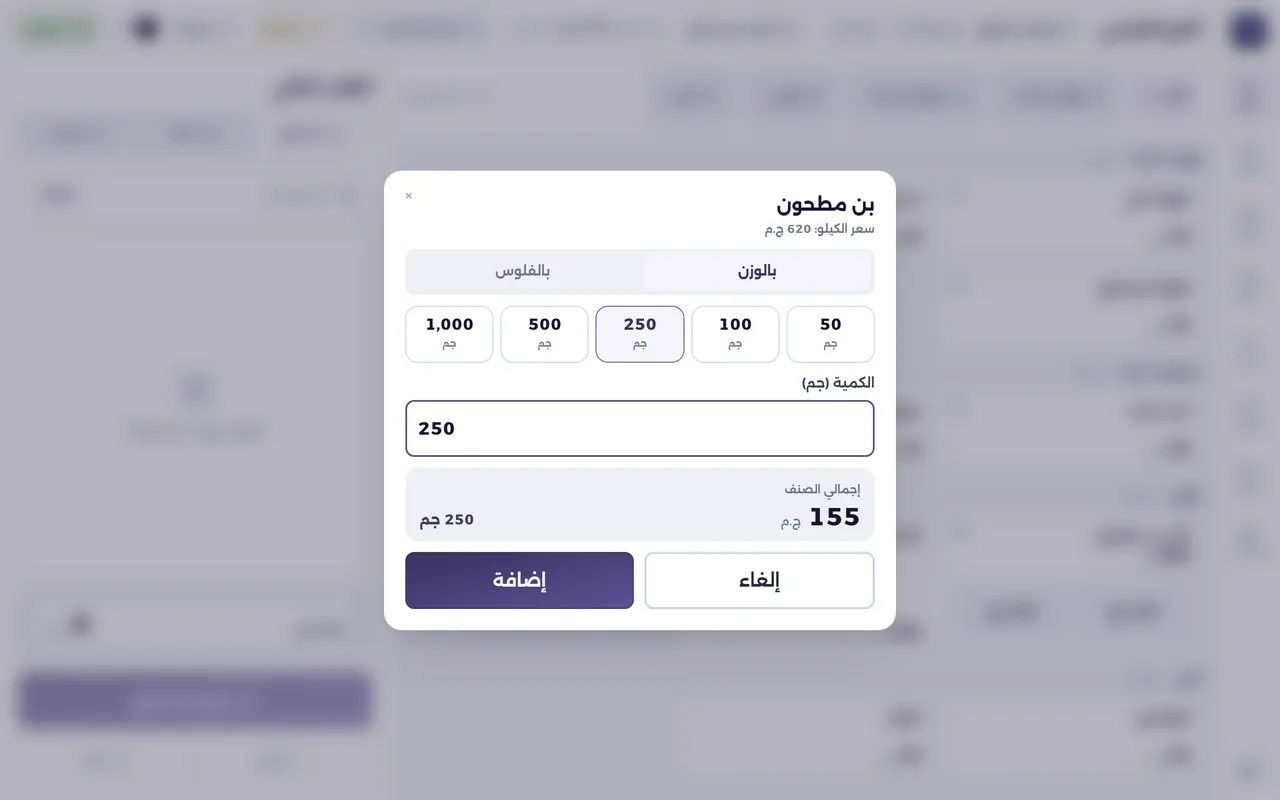
شاشة الإضافات والوزن

الخطوات

  1. 1صنف عليه إضافات ← «اختيار الإضافات»: كل مجموعة «لازم تختار واحد» أو «اختياري — واحد» ← «تأكيد · {السعر}».
  2. 2صنف بالوزن (علامة كيس ورق) ← نافذة «إدخال الوزن».
  3. 3«بالوزن»: اكتب الجرامات ← «إجمالي الصنف» بيتحسب لايف.
  4. 4«بالفلوس»: اكتب المبلغ ← «الوزن المطلوب».
  5. 5ميزان متظبط؟ «استخدم الوزن» لما القراءة تثبت («غير مستقر»: استنى) ← «إضافة».
11

المقاسات والإضافات وملاحظة الصنف

صغير / كبير، سكر زيادة، «من غير تلج» — وبتظهر على الإيصال والبون.

المسار
المنيو ← صف المنتج ← «المقاسات والإضافات»
الصلاحية
تعديل الوصفات (للمنيو) · إجراء بيع (للكاشير)
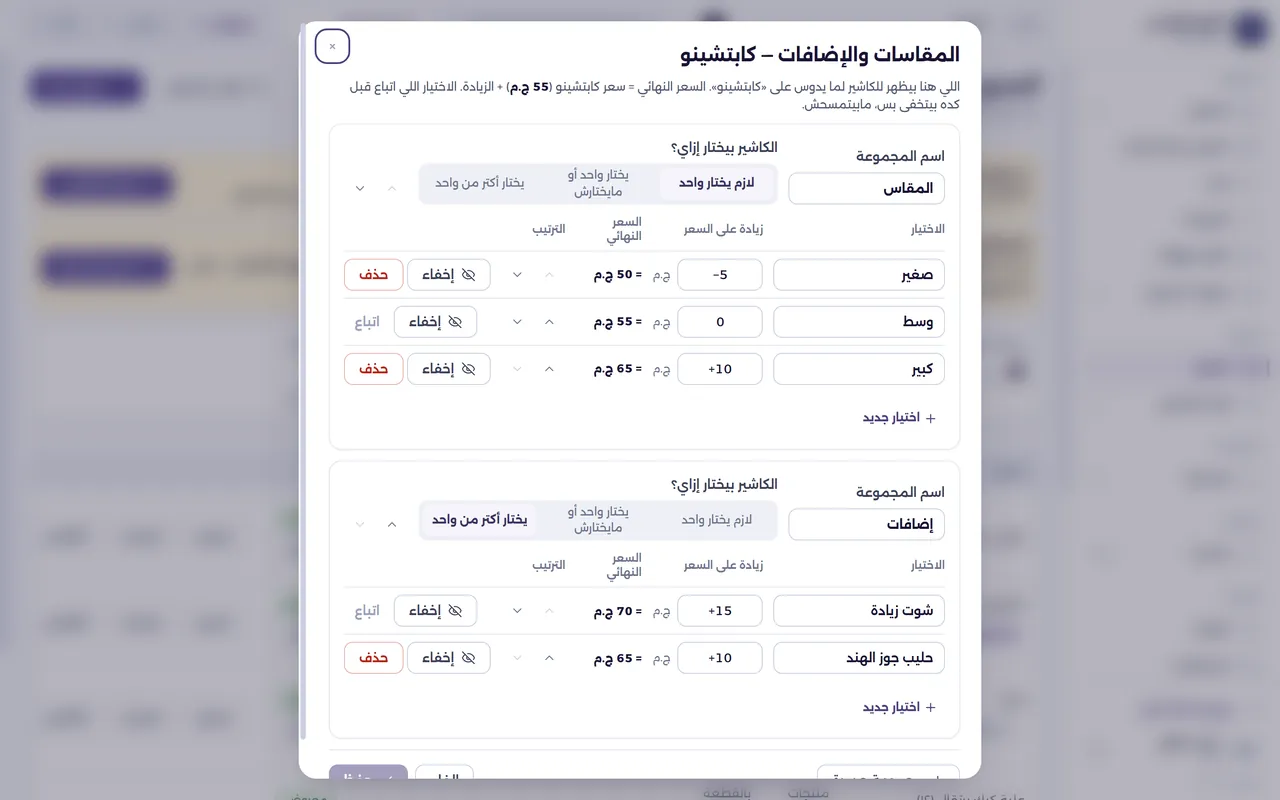
شاشة المقاسات والإضافات وملاحظة الصنف

الخطوات

  1. 1شغّلها: «المحل» ← «خدمة الكافيه» ← «المقاسات والإضافات» و«ملاحظة على الصنف».
  2. 2المنيو ← «المقاسات والإضافات»: «اسم المجموعة» و«الكاشير بيختار إزاي؟» ولكل اختيار «زيادة على السعر» ← «حفظ».
  3. 3اتباع قبل كده: «اتباع قبل كده — اخفيه بدل ما تمسحه».
  4. 4الكاشير: «اختيار الإضافات» ← «لازم تختار واحد» أو «اختياري — واحد» ← «تأكيد».
  5. 5«ملاحظة» على السطر: بتطلع «ملاحظة: …» على الإيصال والبون.
12

الدفع

كاش أو بطاقة أو محفظة، أو مقسّم بينهم.

المسار
شاشة الكاشير ← «إتمام الدفع» (أو F9)
الصلاحية
إجراء بيع
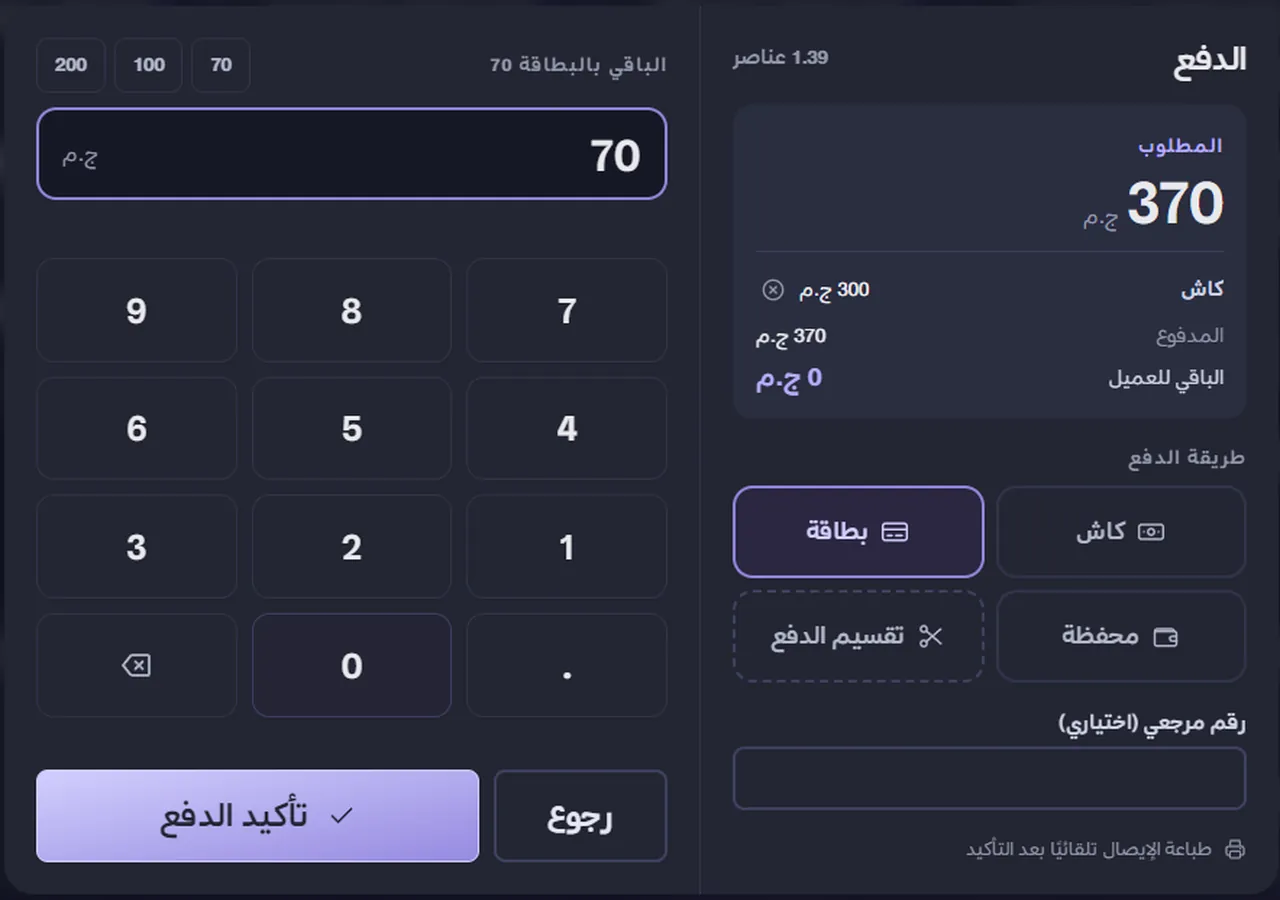
شاشة الدفع

الخطوات

  1. 1اختار «طريقة الدفع» (الافتراضي كاش).
  2. 2دفع المبلغ بالظبط؟ ما تكتبش حاجة — الخانة عليها «· مضبوط».
  3. 3دفع أكتر (كاش)؟ اكتب اللي استلمته ← «الباقي للعميل» بيظهر فورًا.
  4. 4عايز تقسّم؟ اكتب مبلغ الطريقة الأولى ← «تقسيم الدفع» ← الباقي بيروح على الطريقة التانية.
  5. 5«تأكيد الدفع» (أو Enter) ← الفاتورة بتتسجل والإيصال بيتطبع لوحده.
13

طلبات — إعادة طباعة إيصال

آخر بيعات الفرع: أونلاين من كل الأجهزة، ومن غير نت أو على الجهاز بس: الجهاز ده.

المسار
شاشة الكاشير ← الشريط الجانبي ← «طلبات»
الصلاحية
إجراء بيع
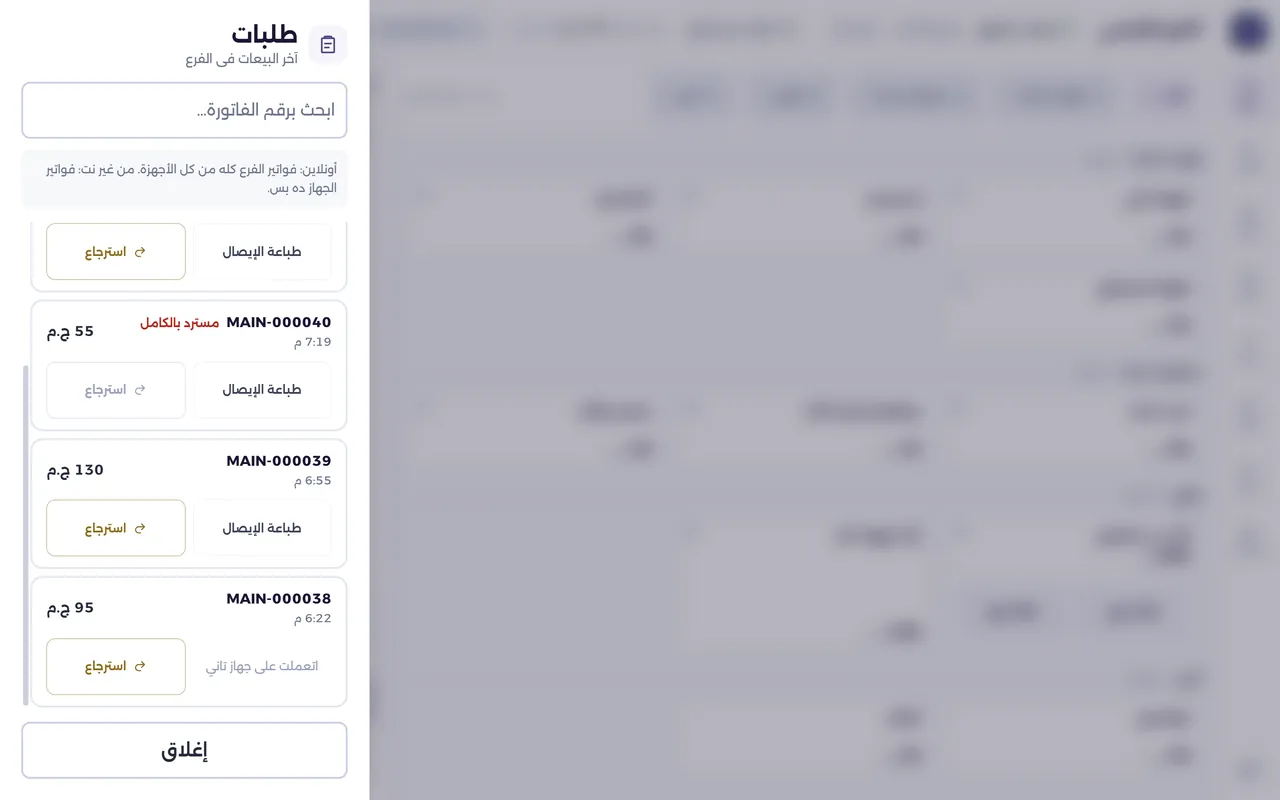
شاشة طلبات — إعادة طباعة إيصال

الخطوات

  1. 1من الشريط الجانبي اضغط «طلبات».
  2. 2دوّر بالرقم في «ابحث برقم الفاتورة…» أو اختار من القائمة.
  3. 3«طباعة الإيصال» ← «اتطبع». ومعاها «اطبع البون تاني» و«نسخة البار تاني» لو الورق للبار شغّال.
  4. 4«استرجاع» بيفتح شاشة الاسترجاع والفاتورة دي مختارة.
14

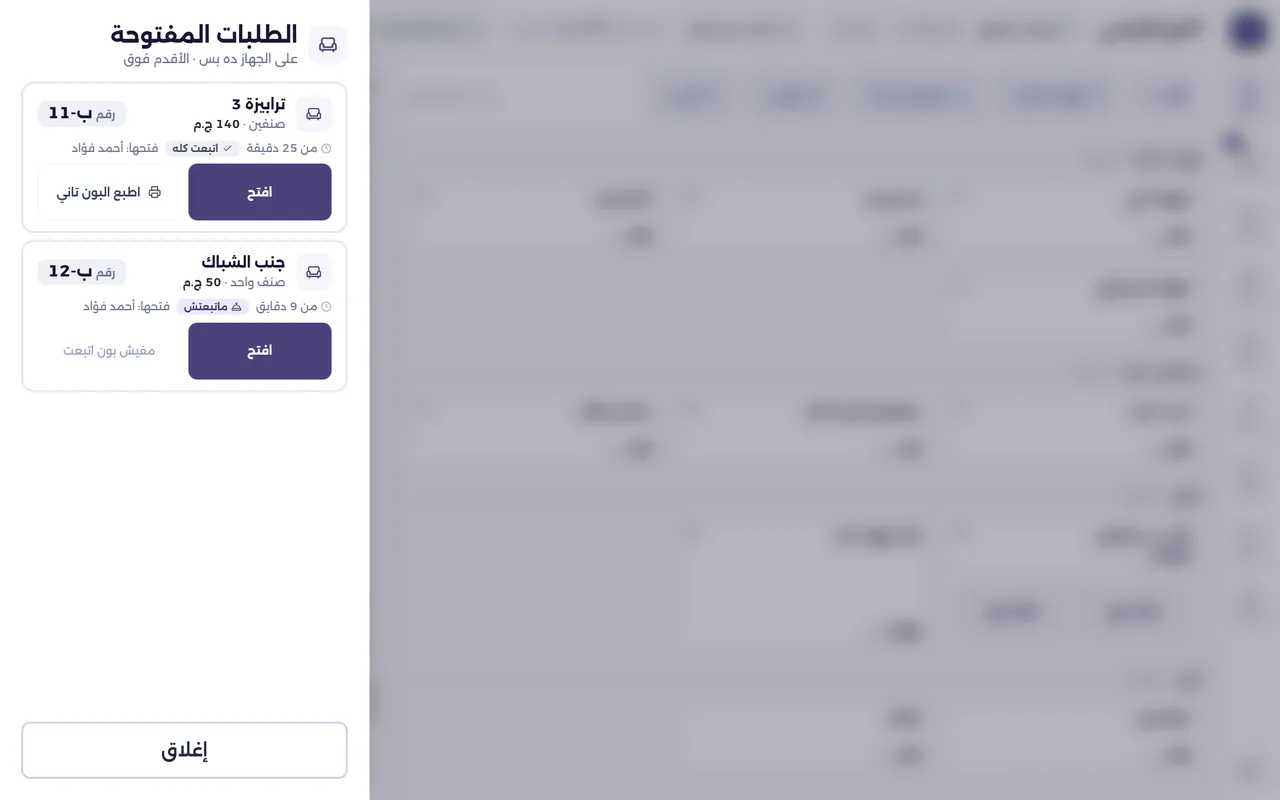
الترابيزات والطلبات المفتوحة

ترابيزة بتفضل مفتوحة وتتبعت للبار أكتر من مرة، وتتدفع في الآخر.

المسار
شاشة الكاشير ← «افتح ترابيزة»
الصلاحية
إجراء بيع
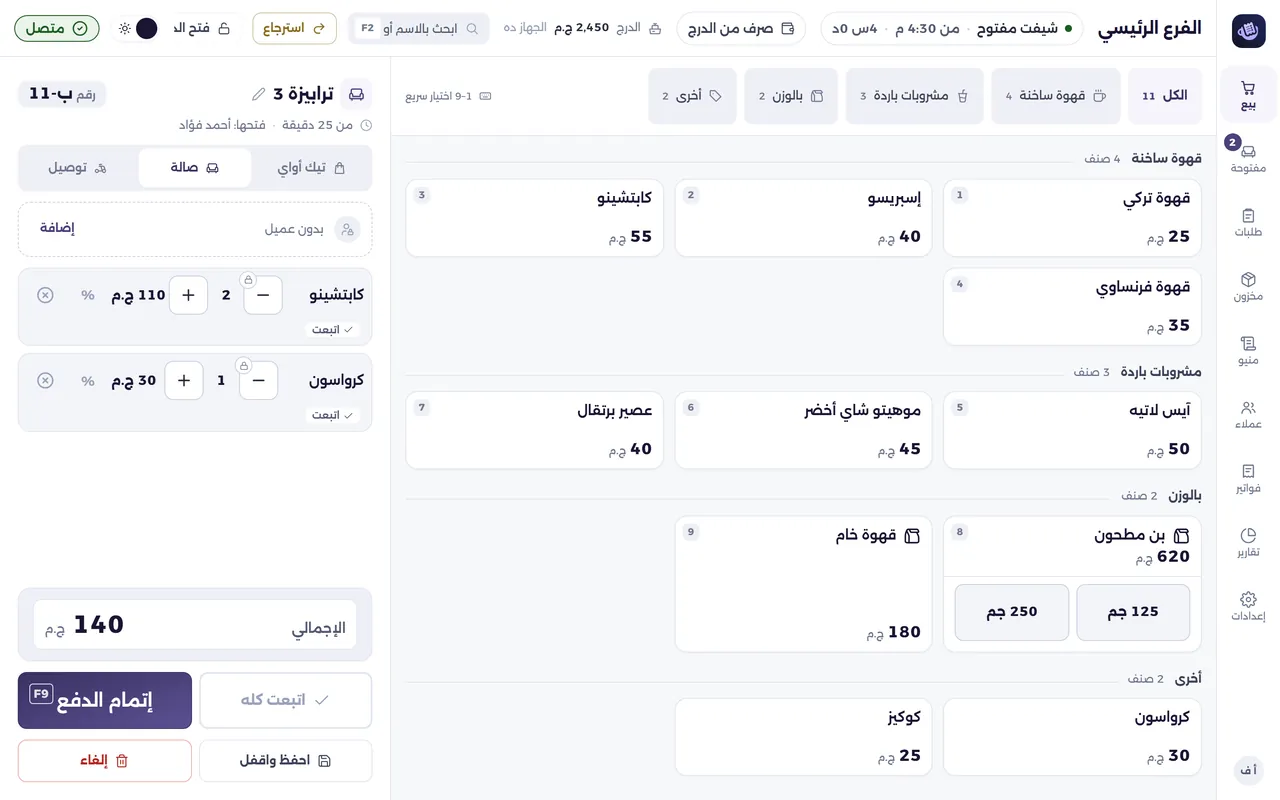
شاشة الترابيزات والطلبات المفتوحة

الخطوات

  1. 1شغّلها: «خدمة الكافيه» ← «الترابيزات والطلبات المفتوحة».
  2. 2«افتح ترابيزة» ← اسمها: «ترابيزة 5» أو «جنب الشباك» أو اسم عميل.
  3. 3ضيف الأصناف ← «ابعت للتحضير». أي إضافة بعدها بتطلع بون «إضافة». مش هتدفع؟ «احفظ واقفل».
  4. 4«مفتوحة» ← «الطلبات المفتوحة»: «على الجهاز ده بس · الأقدم فوق».
  5. 5في الآخر «إتمام الدفع». إلغاء حاجة اتبعتت: «إلغاء حاجة اتبعتت للبار» ← موافقة مدير.
15

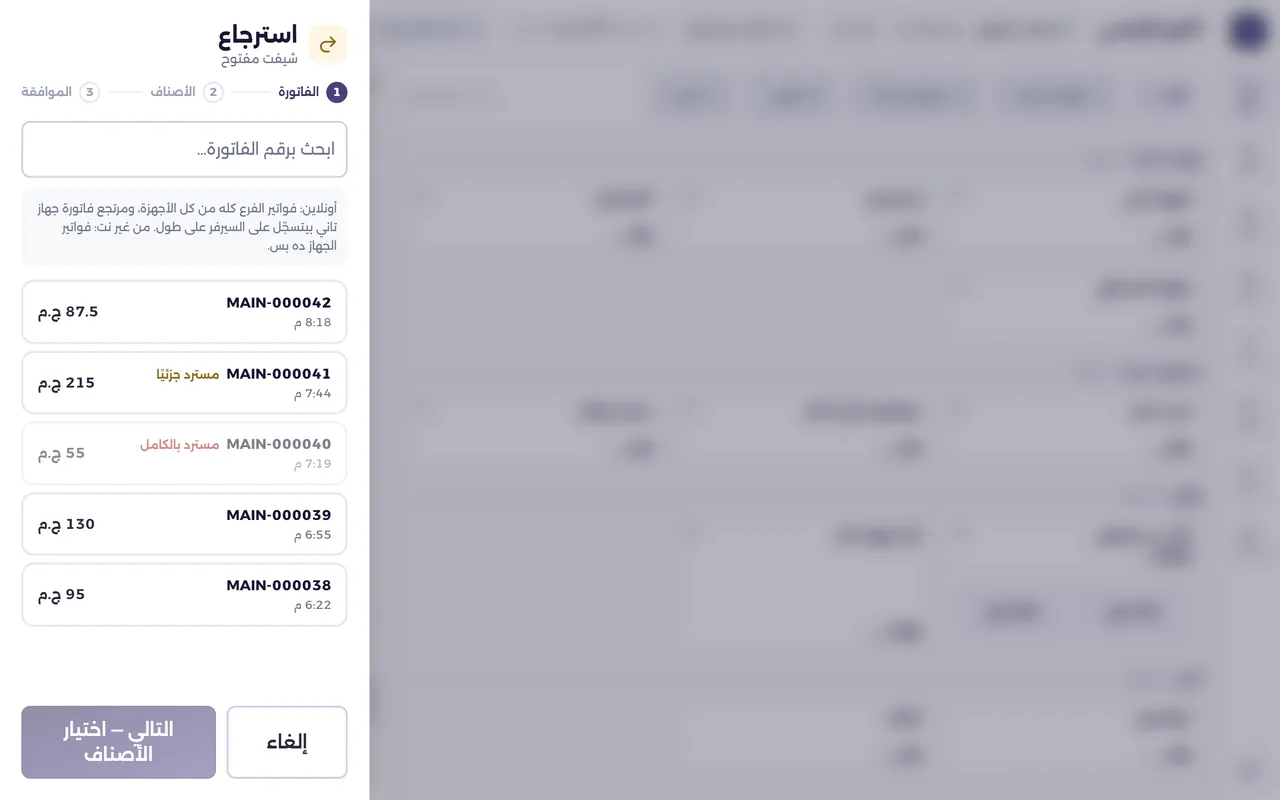
الاسترجاع

3 خطوات: الفاتورة ← الأصناف ← موافقة المدير.

المسار
شاشة الكاشير ← الشريط العلوي ← «استرجاع»
الصلاحية
إجراء بيع + موافقة من «يوافق كمدير»
شاشة الاسترجاع

الخطوات

  1. 1«استرجاع» في الشريط العلوي ← اختار الفاتورة (أونلاين: فواتير الفرع كله) ← «التالي».
  2. 2زوّد كمية الاسترجاع لكل بند بـ + — مش هتعدّي المتبقي.
  3. 3«إرجاع للمخزون» للصنف الوزني أو اللي بياخد صنف واحد بالظبط؛ المحضّر عليه «خسارة — منتج محضّر».
  4. 4«طريقة رد المبلغ» و«سبب الاسترجاع» (إلزامي) ← «التالي — موافقة مدير».
  5. 5المدير يكتب رقمه ← «تم تسجيل المرتجع». الكاش بيفتح الدرج.
16

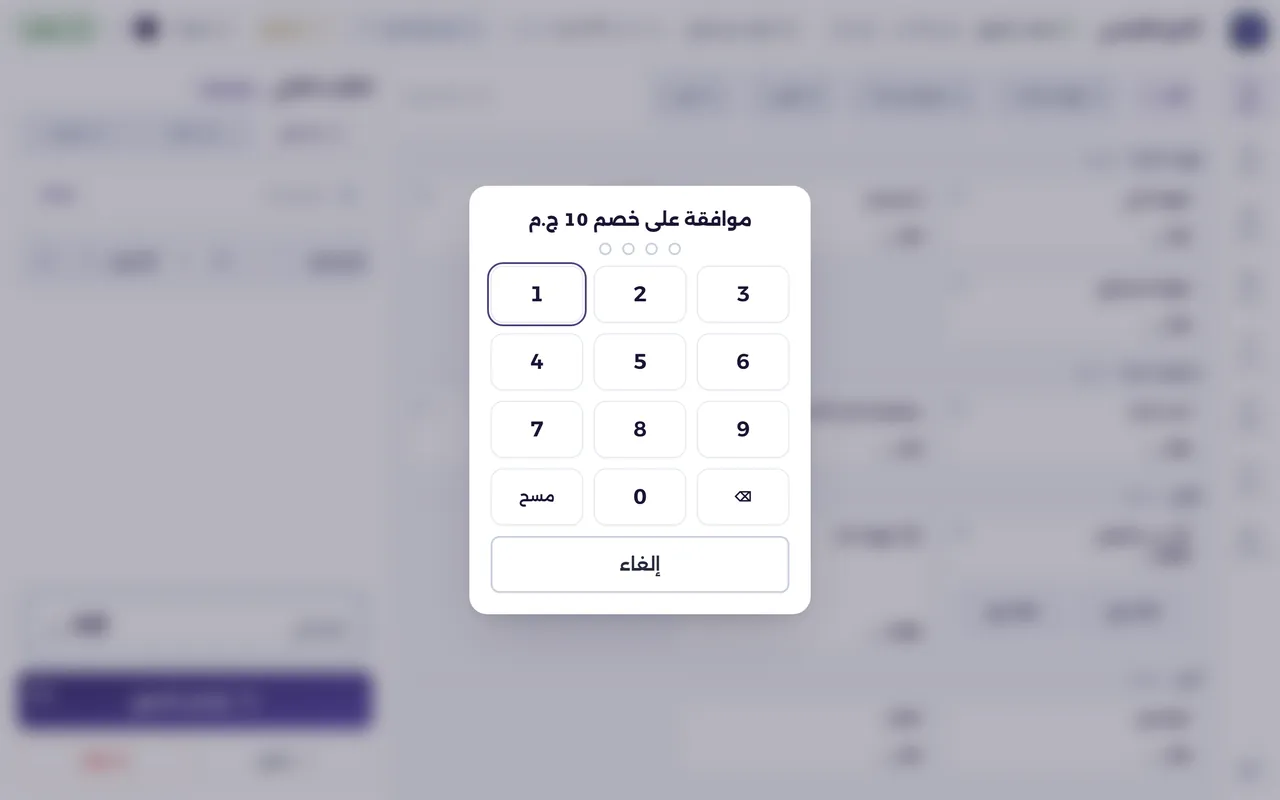
موافقة المدير بالرقم السري

حاجات حساسة بتستنى رقم مدير، والكاشير فاضل داخل بحسابه.

المسار
بتظهر وقت العملية نفسها
الصلاحية
يوافق كمدير (عند اللي بيوافق)
شاشة موافقة المدير بالرقم السري

الخطوات

  1. 1بتظهر «موافقة المدير مطلوبة» (أو «موافقة على خصم …») ← المدير يكتب رقمه.
  2. 2محتاجة: خصم فوق حد الكاشير، الاسترجاع، إلغاء حاجة اتبعتت للبار، وفتح/قفل الشيفت لدور من غير «إدارة الشيفتات».
  3. 3مش محتاجة: حذف بند أو إلغاء طلب لسه ماتبعتش.
  4. 4اللي بيوافق معاه «يوافق كمدير» (مالك · مدير فرع · مدير شيفت)، والكاشير مش بيوافق على نفسه. للشيفت لازم معاه كمان «إدارة الشيفتات».
17

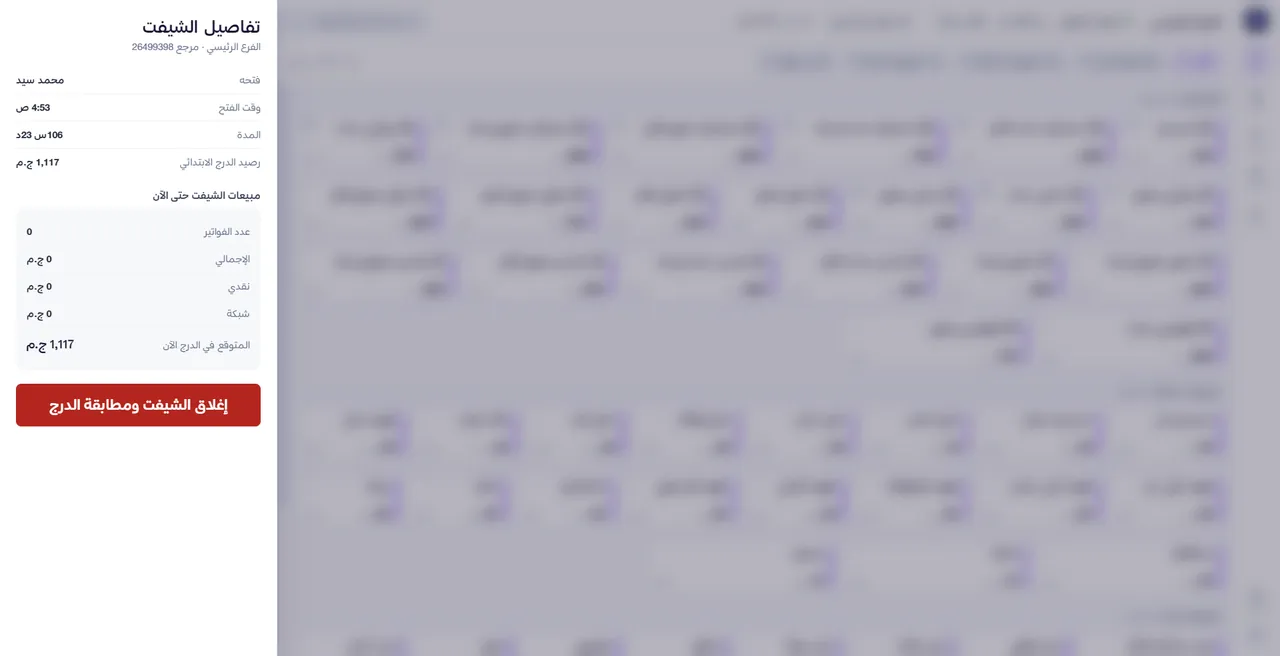
فتح الشيفت وقفله

الوردية: من عدّ الدرج في الأول لعدّه في الآخر.

المسار
شاشة الكاشير ← الشريط العلوي ← «افتح شيفت»
الصلاحية
إدارة الشيفتات
شاشة فتح الشيفت وقفله

الخطوات

  1. 1عدّ الفلوس اللي في الدرج ← «افتح شيفت» ← اكتبها في «رصيد الدرج الابتدائي» ← «فتح الشيفت».
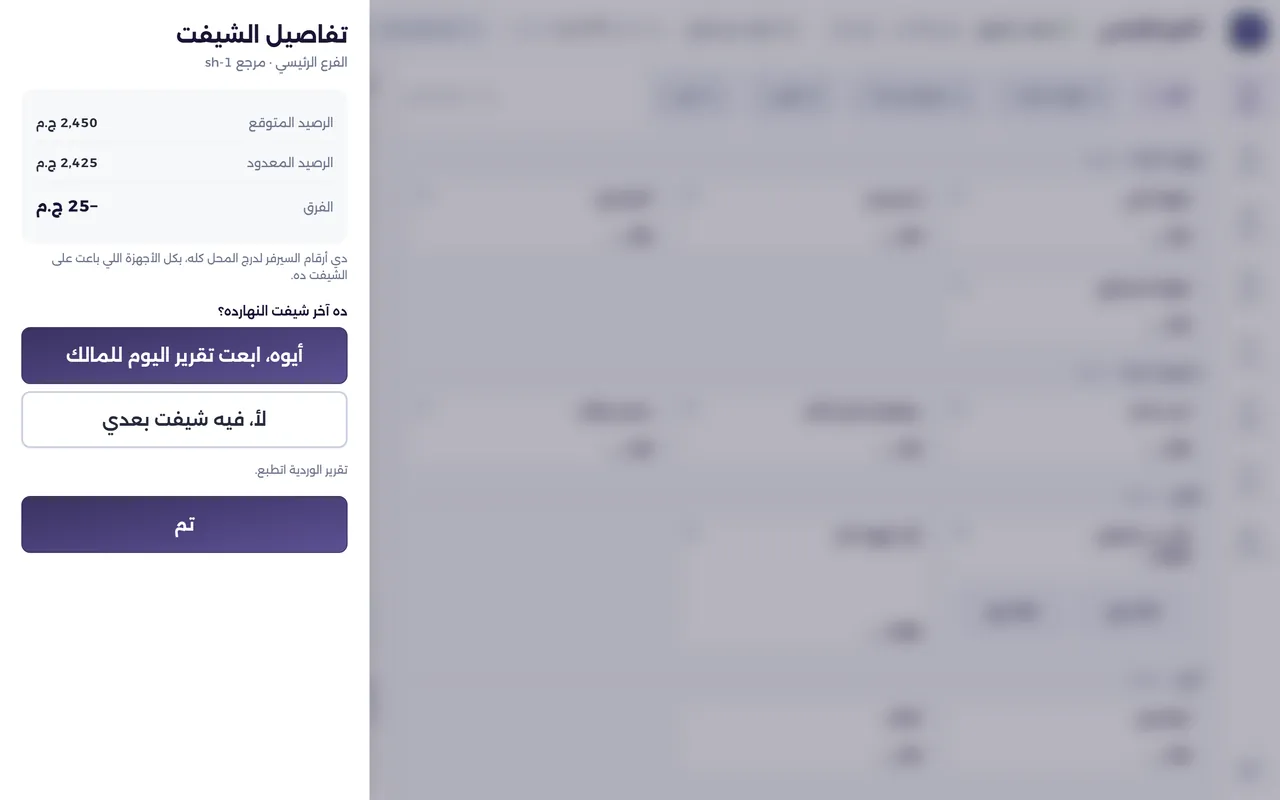
  2. 2طول الوردية: شريحة «شيفت مفتوح» فوق ← «تفاصيل الشيفت» و«المتوقع في الدرج الآن».
  3. 3آخر اليوم: «تفاصيل الشيفت» ← «إغلاق الشيفت ومطابقة الدرج».
  4. 4عدّ كل الكاش (بالفكّة اللي بدأت بيها) واكتبه ← «تأكيد الإغلاق».
  5. 5«المتوقع» و«المعدود» و«الفرق» ← «تم». التقرير بيتطبع («اطبع التقرير تاني» لو فاتك).
18

تقرير آخر اليوم على الإيميل

نسخة «على الجهاز بس»: لما تقفل آخر شيفت، تقرير اليوم بيوصل المالك.

المسار
«تفاصيل الشيفت» ← «إغلاق الشيفت ومطابقة الدرج» ← «تأكيد الإغلاق»
الصلاحية
اللي بيقفل الشيفت
شاشة تقرير آخر اليوم على الإيميل

الخطوات

  1. 1بعد نتيجة القفل: «ده آخر شيفت النهارده؟».
  2. 2«أيوه، ابعت تقرير اليوم للمالك» ← «التقرير اتبعت للمالك.» ← «بناخد نسخة احتياطية…» ← «تقدر تقفل الجهاز دلوقتي.»
  3. 3«لأ، فيه شيفت بعدي»: مفيش حاجة بتتبعت. ماحدش قال أيوه؟ بيتبعت بعد ما اليوم يخلص.
  4. 4من غير نت: «التقرير اتخزّن على الجهاز، وهيتبعت لوحده أول ما النت ييجي.»
19

صرف من الدرج

فلوس خرجت من الدرج في نص الشيفت (ثلج، مواصلات…).

المسار
شاشة الكاشير ← الشريط العلوي ← «صرف من الدرج»
الصلاحية
صرف من درج الشيفت
شاشة صرف من الدرج

الخطوات

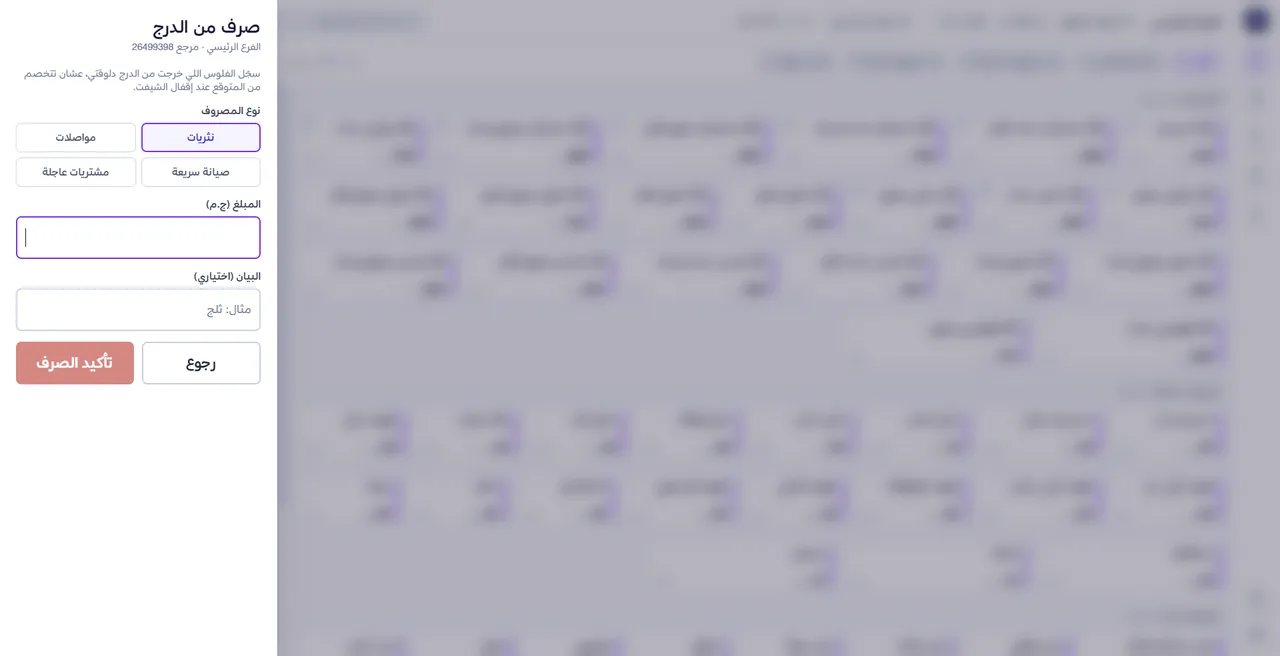
  1. 1اضغط «صرف من الدرج» في الشريط العلوي.
  2. 2اختار «نوع المصروف»: نثريات / مواصلات / صيانة سريعة / مشتريات عاجلة.
  3. 3اكتب «المبلغ» و«البيان» (اختياري).
  4. 4«تأكيد الصرف» ← «المتوقع في الدرج» بينقص فورًا.

المخزون

اللي بيدخل المخزن وبيخرج منه من غير ما يتباع على الكاشير.

20

المخزون

أرصدة الأصناف ومتوسط تكلفتها المرجّح من الدفعات النشطة.

المسار
لوحة الإدارة ← المخزون ← المخزون
الصلاحية
تعديل أسعار الشراء
شاشة المخزون

الخطوات

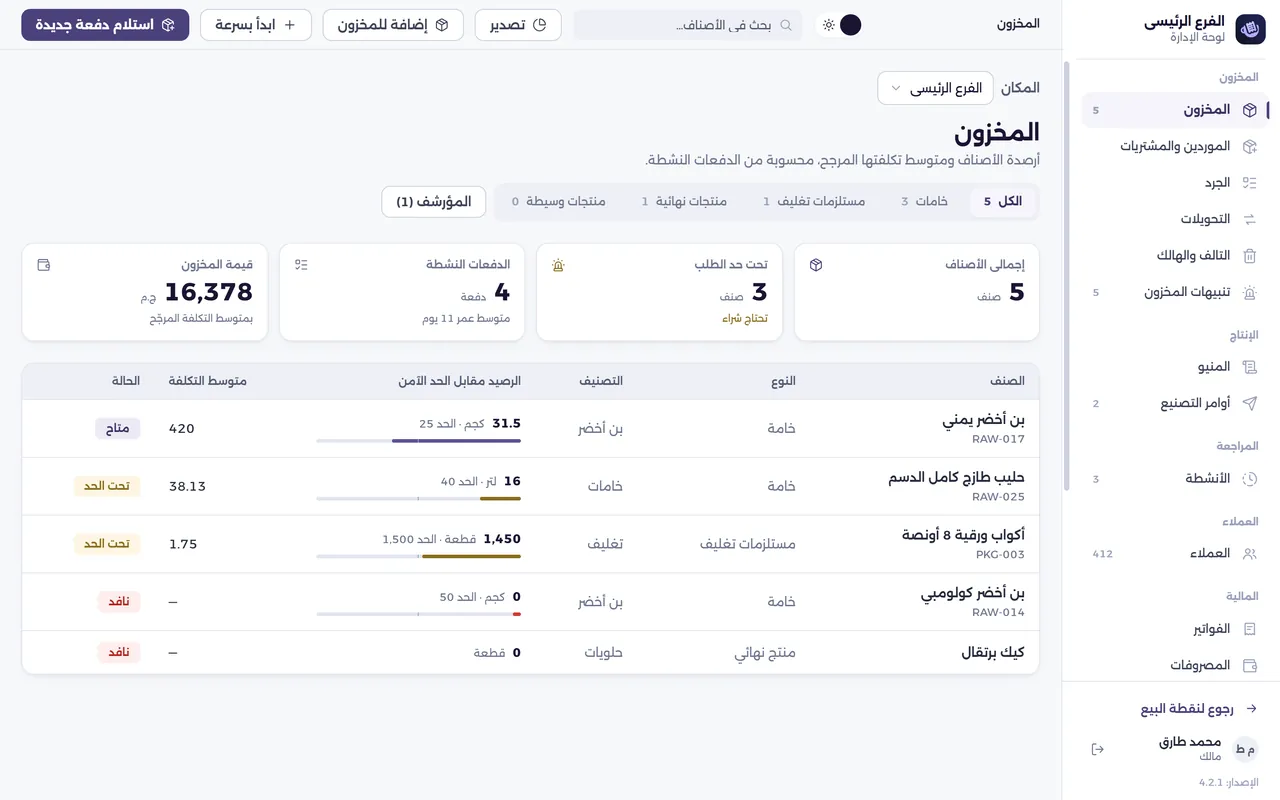
  1. 14 كروت: إجمالي الأصناف · تحت حد الطلب · الدفعات النشطة · قيمة المخزون.
  2. 2فلتر: «الكل» / «خامات» / «مستلزمات تغليف» / «منتجات نهائية» / «منتجات وسيطة»، أو ابحث.
  3. 3عمود «الحالة»: «متاح» أو «تحت الحد» أو «نافد».
  4. 4اضغط صف ← بطاقته: الرصيد والدفعات، و«عدّل الرصيد»، و«شيله من القايمة».
  5. 5«تصدير» بينزّل اللي ظاهر قدامك كملف Excel.
21

أول شاشة لمحل جديد

أول مرة تفتح «المخزون» في محل فاضي: خطوات تجهيز بدل جدول فاضي.

المسار
لوحة الإدارة ← «المخزون» (محل جديد)
الصلاحية
تعديل أسعار الشراء
شاشة أول شاشة لمحل جديد

الخطوات

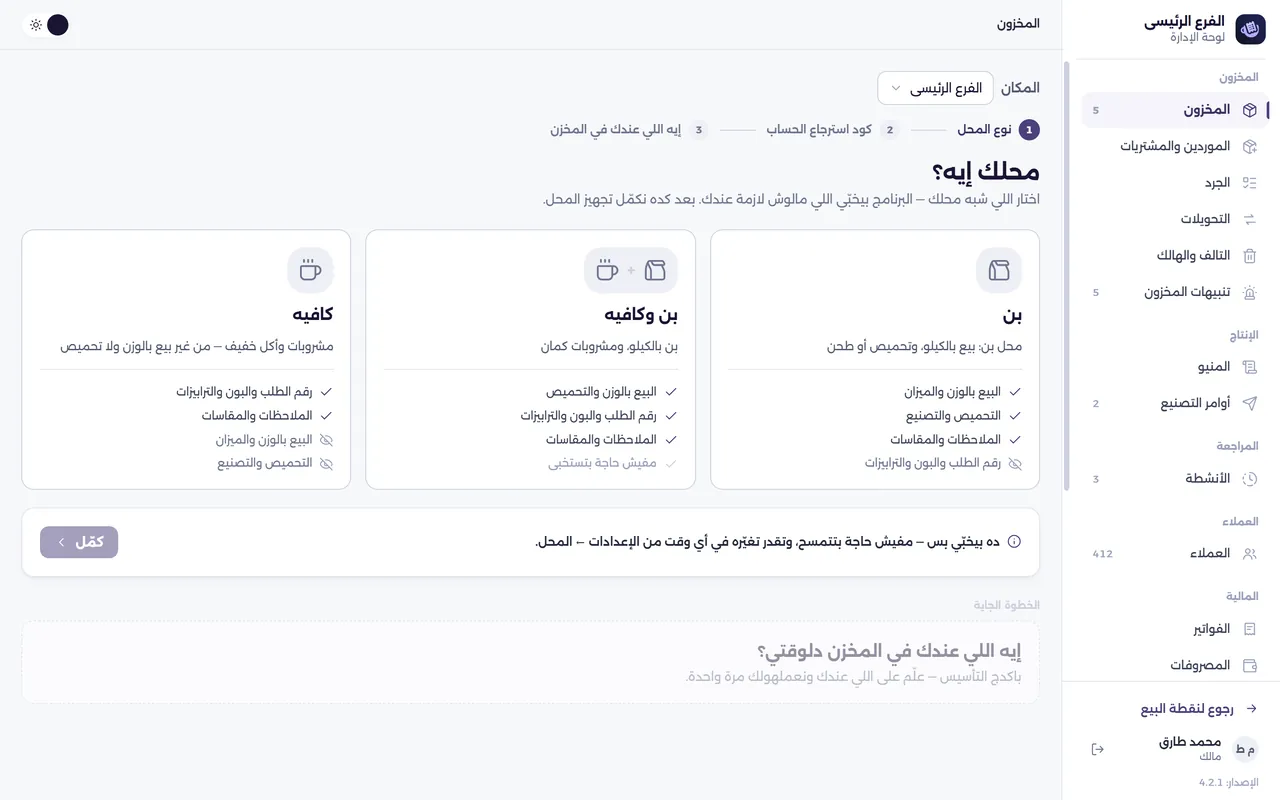
  1. 1ثلاث خطوات فوق: «نوع المحل» ← «كود استرجاع الحساب» ← «إيه اللي عندك في المخزن».
  2. 2«محلك إيه؟»: اختار «بن» أو «بن وكافيه» أو «كافيه» ← «كمّل». ده بيخبّي بس ومابيمسحش حاجة.
  3. 3«كود استرجاع الحساب»: اطبعه واحفظه (صفحة «كود استرجاع حساب المالك»).
  4. 4«إيه اللي عندك في المخزن دلوقتي؟»: علّم على اللي عندك من القايمة الجاهزة وبيتعمل لك مرة واحدة.
22

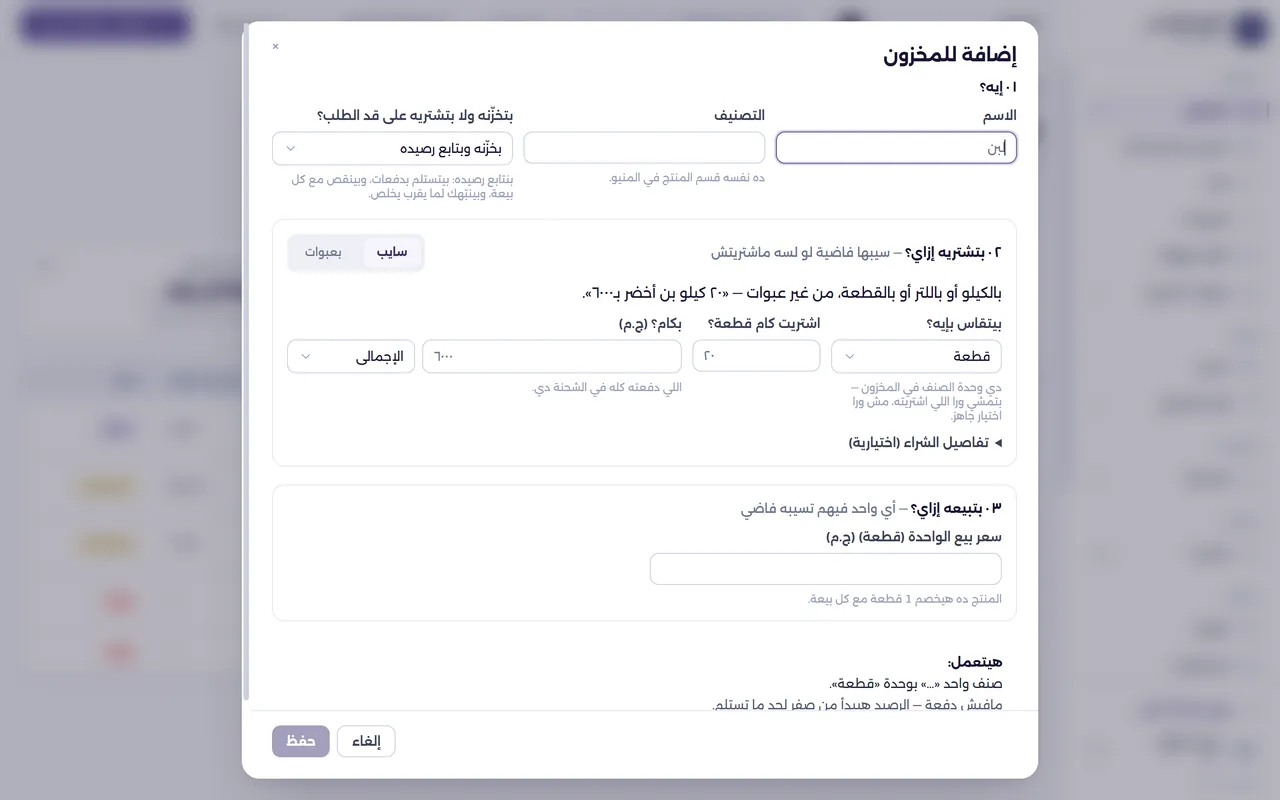
إضافة للمخزون

شاشة واحدة بتعمل الصنف والدفعة والمنتج في المنيو مرة واحدة.

المسار
لوحة الإدارة ← المخزون ← المخزون ← «إضافة للمخزون»
الصلاحية
تعديل أسعار الشراء
شاشة إضافة للمخزون

الخطوات

  1. 1أول سؤال: «بتخزّنه ولا بتشتريه على قد الطلب؟» (التانية بتخفي الشراء والبيع).
  2. 2١ · إيه؟ — «الاسم» و«التصنيف».
  3. 3٢ · بتشتريه إزاي؟ — «سايب»: كمية وسعر. «بعبوات»: اسم العبوة · كام فيها · مقاسها · اشتريت كام · بكام. فاضي لو لسه ماشتريتش.
  4. 4٣ · بتبيعه إزاي؟ — سعر بيع العبوة والواحدة. أي واحد يتساب فاضي. راجع الملخّص ← «حفظ».
23

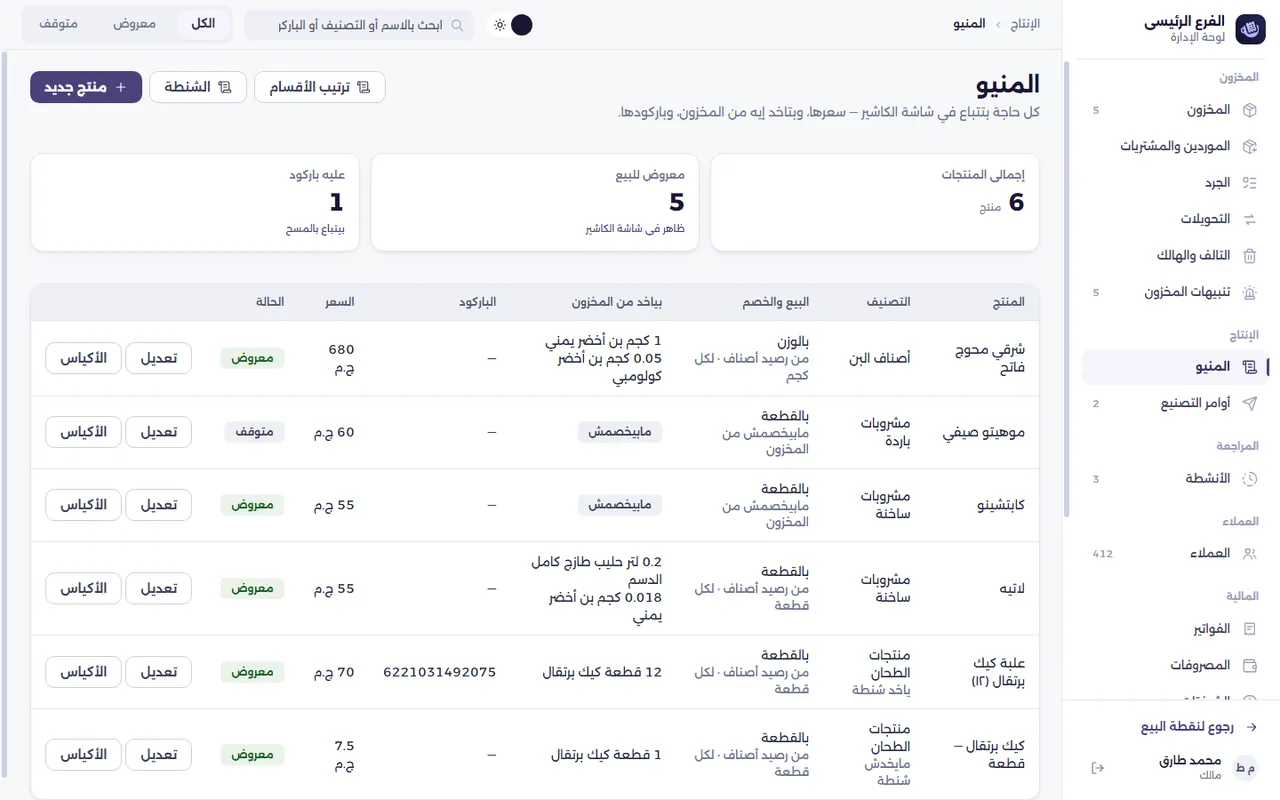
المنيو

كل حاجة بتتباع على الكاشير — سعرها، وبتاخد إيه من المخزون، وباركودها.

المسار
لوحة الإدارة ← الإنتاج ← المنيو
الصلاحية
تعديل الوصفات
شاشة المنيو

الخطوات

  1. 1تلات كروت فوق، و«عرض المنتجات»: «معروض» / «مخفي» / «الكل»، وبحث بالاسم أو الباركود.
  2. 2عمود «بياخد من المخزون»: الأصناف وكمياتها، أو شارة «مابيخصمش».
  3. 3«الأكياس» على كل سطر: أكياس التعبئة بمقاساتها. و«الشنطة» فوق: واحدة للأوردر كله.
  4. 4«ترتيب الأقسام» بيحدد ترتيبها في شاشة الكاشير.
24

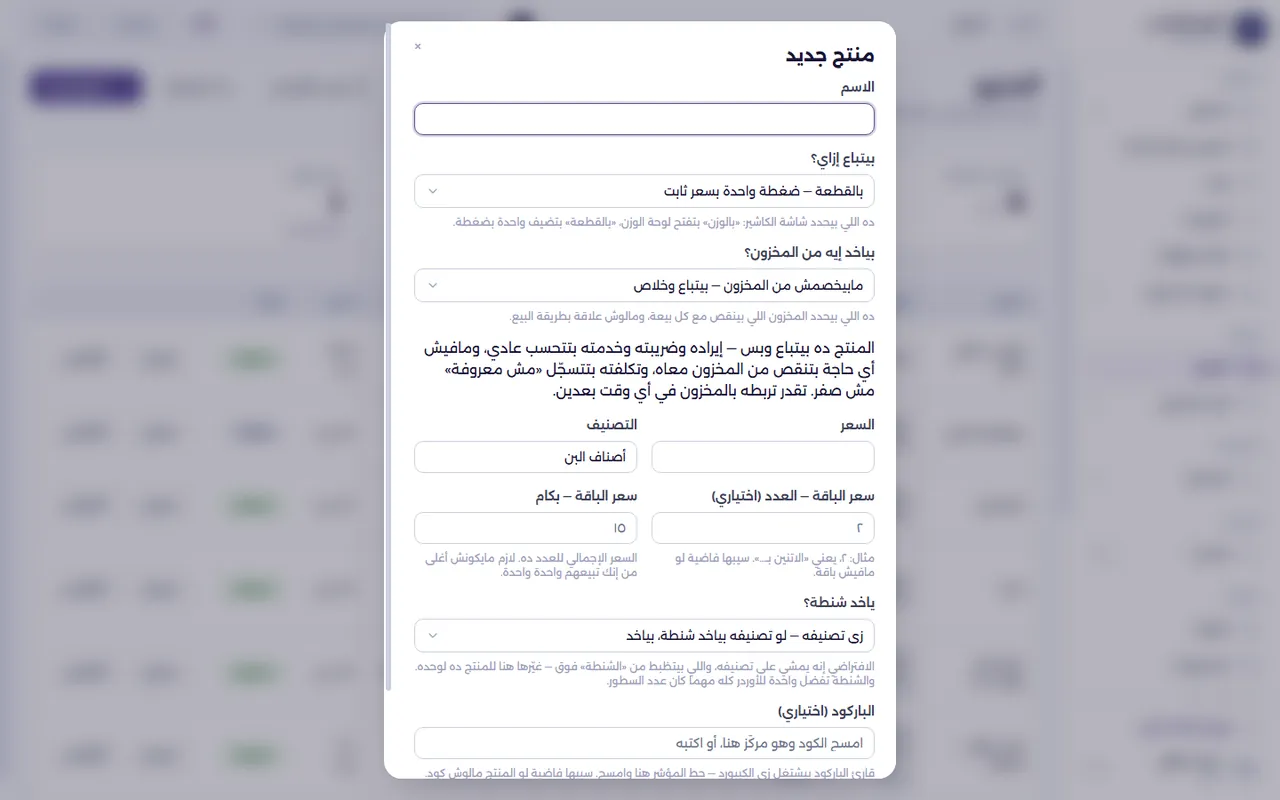
منتج جديد

سؤال واحد بدل طبقة الوصفات: «بياخد إيه من المخزون؟».

المسار
لوحة الإدارة ← الإنتاج ← المنيو ← «منتج جديد»
الصلاحية
تعديل الوصفات
شاشة منتج جديد

الخطوات

  1. 1«الاسم»، و«بيتباع إزاي؟»: «بالقطعة» أو «بالوزن».
  2. 2«بياخد إيه من المخزون؟»: «مابيخصمش من المخزون — بيتباع وخلاص» (الافتراضي)، أو «من رصيد أصناف».
  3. 3«من رصيد أصناف»؟ حدّد «وحدة القياس» و«المكونات»: صنف + كمية + وحدة لكل سطر.
  4. 4«السعر» و«التصنيف» و«سعر الباقة» (للمنتج اللي بالقطعة) و«ياخد شنطة؟» و«الباركود» و«معروض في شاشة البيع» ← «حفظ».
25

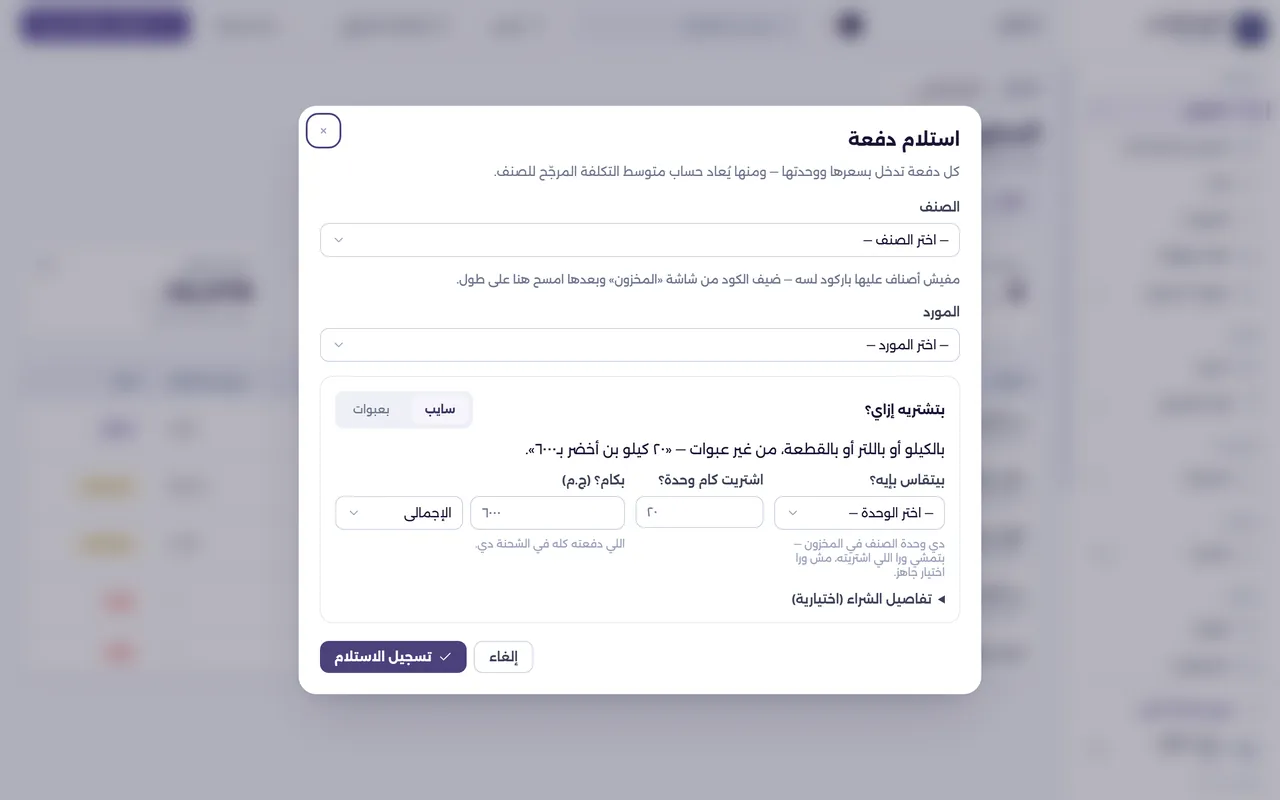
استلام دفعة

كل استلام بسعره وعبواته — ومنه بيتحسب متوسط التكلفة المرجّح.

المسار
لوحة الإدارة ← المخزون ← «استلام دفعة جديدة»
الصلاحية
تعديل أسعار الشراء
شاشة استلام دفعة

الخطوات

  1. 1«استلام دفعة جديدة» ← اختار «الصنف» و«المورد».
  2. 2على أمر شراء؟ اختار السطر من «على أمر شراء» ← البيانات بتتملي لوحدها.
  3. 3«بتشتريه إزاي؟»: «سايب» أو «بعبوات»، واكتب «اشتريت كام»، والسعر إجمالي أو سعر العبوة.
  4. 4«تفاصيل الشراء (اختيارية)»: «رقم الدفعة» لو عايزه — سيبه فاضي وإحنا هنسمّيها بتاريخها.
  5. 5راجع «هيتسجّل إيه» تحت ← «تسجيل الاستلام» ← «تم تسجيل الدفعة … وتحديث رصيد الصنف فورًا.»
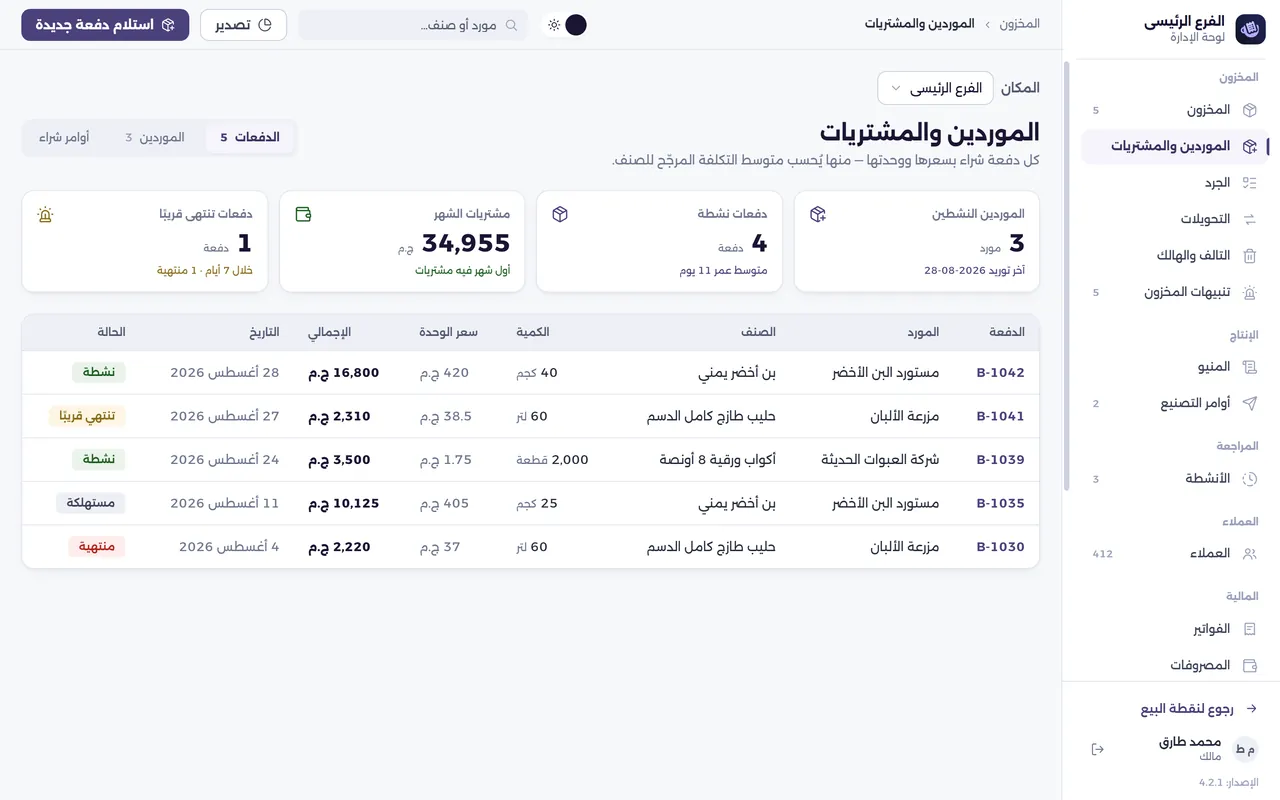
26

الموردين والمشتريات

3 تابات: الدفعات · الموردين · أوامر شراء.

المسار
لوحة الإدارة ← المخزون ← الموردين والمشتريات
الصلاحية
تعديل أسعار الشراء
شاشة الموردين والمشتريات

الخطوات

  1. 1تاب «الدفعات»: كل استلام بسعره وحالته («نشطة» / «تنتهي قريبًا» / «منتهية» / «مستهلكة»).
  2. 2تاب «الموردين» ← «مورد جديد»: الاسم، الهاتف، نوع التوريد («خامات» / «مستلزمات تغليف» / «خدمات»)، ملاحظات ← «حفظ».
  3. 3اضغط على مورد ← بطاقته وفيها «سجل التعاملات» — كل دفعة استلمتها منه.
  4. 4خانة البحث فوق بتدوّر في رقم الدفعة واسم المورد واسم الصنف.
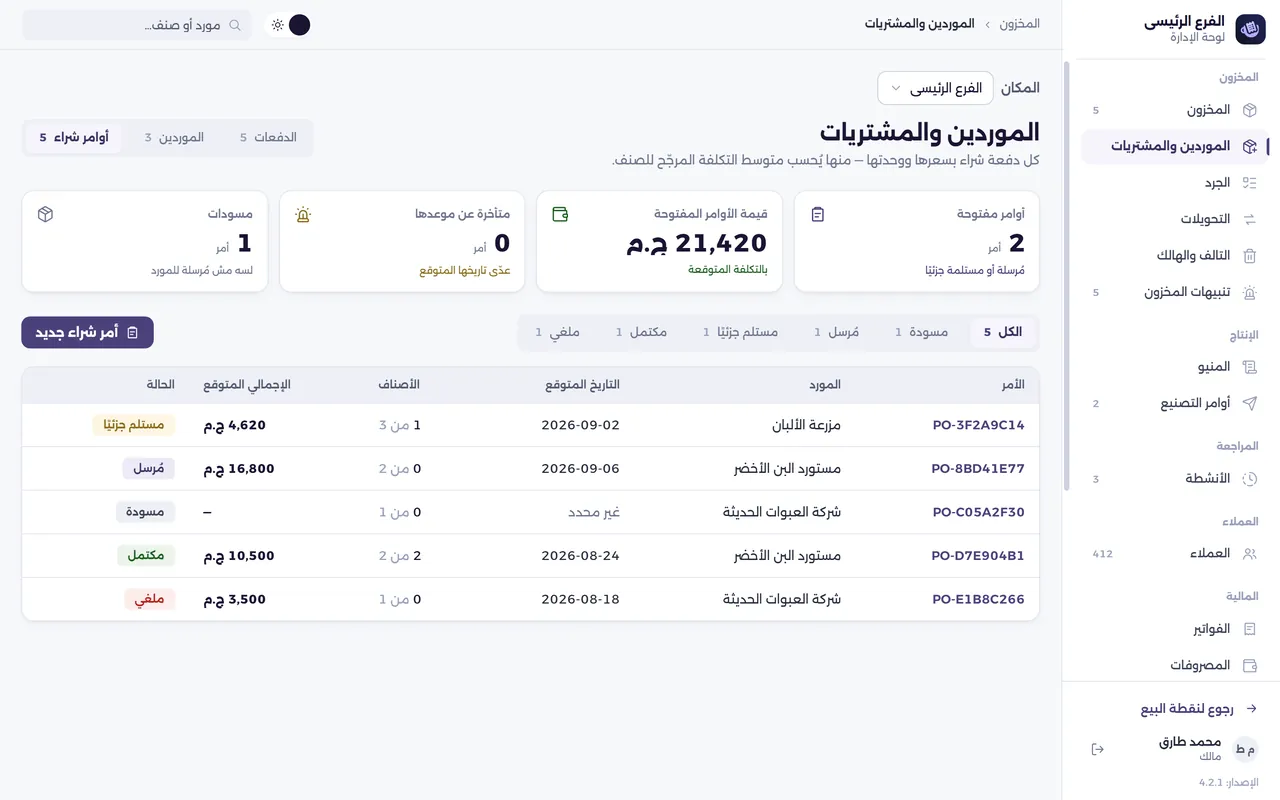
27

أوامر شراء

بتسجّل اللي طلبته من المورد قبل ما يوصل — فيظهر «في الطريق» في التنبيهات.

المسار
لوحة الإدارة ← المخزون ← الموردين والمشتريات ← تاب «أوامر شراء»
الصلاحية
تعديل أسعار الشراء
شاشة أوامر شراء

الخطوات

  1. 1«أمر شراء جديد» ← اختار «المورد» و«التاريخ المتوقع».
  2. 2تحت «الأصناف المطلوبة»: صنف + كمية + وحدة + تكلفة (التكلفة اختيارية).
  3. 3«حفظ كمسودة» لو لسه بتكتب، أو «حفظ وإرسال» عشان يتحسب «في الطريق».
  4. 4لما توصل: «استلام» جنب السطر ← نفس نافذة استلام الدفعة.
  5. 5لما كل السطور تكتمل، الأمر بيبقى «مكتمل».
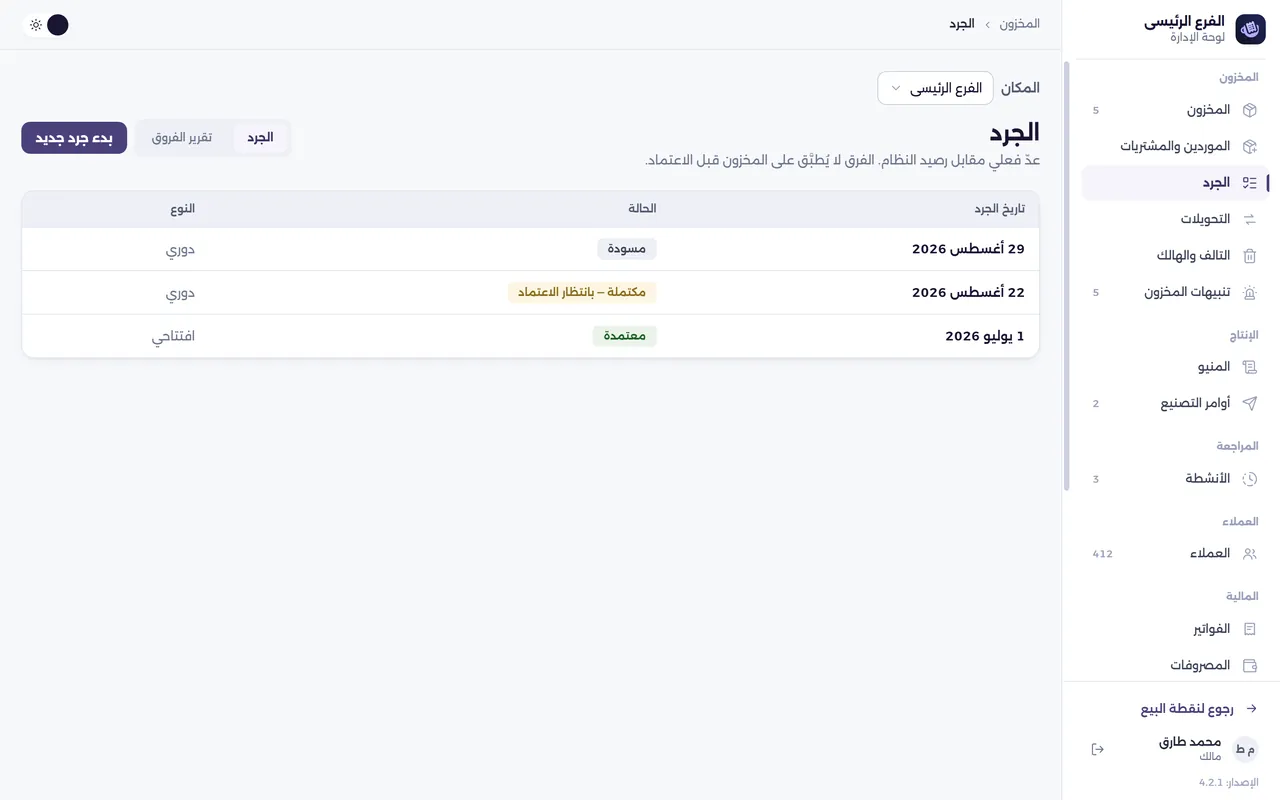
28

الجرد

عدّ فعلي مقابل رصيد النظام. الفرق مش بيتطبّق قبل الاعتماد.

المسار
لوحة الإدارة ← المخزون ← الجرد
الصلاحية
تنفيذ الجرد · اعتماد الجرد
شاشة الجرد

الخطوات

  1. 1«بدء جرد جديد» ← اختار التاريخ ← «بدء الجرد».
  2. 2أول جرد بعد الترحيل من نظام قديم؟ علّم «جرد افتتاحي».
  3. 3اختار «الصنف المعدود» واكتب الكمية بوحدته الأساسية ← «إضافة بند». كرّر لكل صنف.
  4. 4«إتمام الجرد» ← الحالة تبقى «مكتملة — بانتظار الاعتماد».
  5. 5«اعتماد الجرد وتطبيق الفروق» ← الفروق بتترحّل على المخزون.
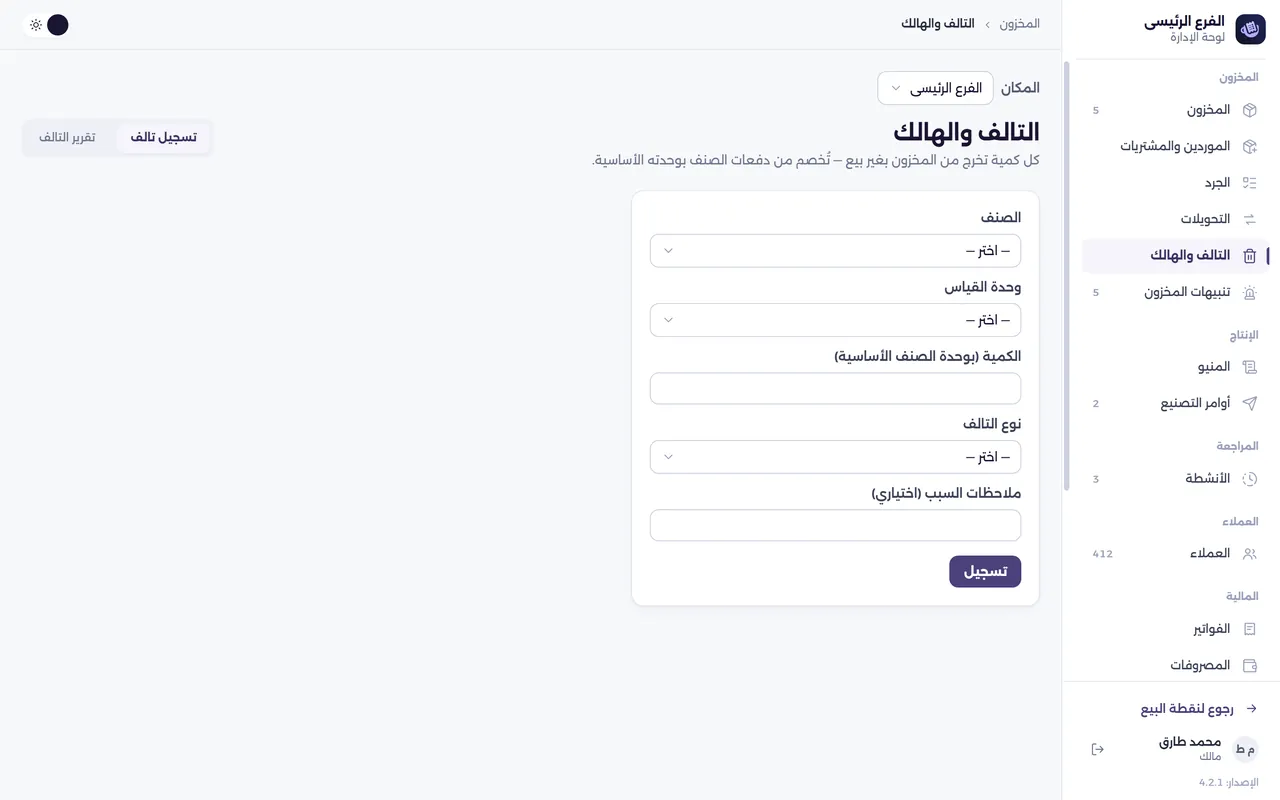
29

التالف والهالك

كل كمية بتخرج من المخزون من غير بيع.

المسار
لوحة الإدارة ← المخزون ← التالف والهالك
الصلاحية
تسجيل الهالك
شاشة التالف والهالك

الخطوات

  1. 1اختار «الصنف» ← «وحدة القياس» بتتحط لوحدها.
  2. 2اكتب «الكمية» بوحدة الصنف الأساسية.
  3. 3اختار «نوع التالف»: تالف التصنيع / انتهاء صلاحية / كسر تشغيلي.
  4. 4اكتب «ملاحظات السبب» (اختياري) ← «تسجيل».
  5. 5تاب «تقرير التالف»: من / إلى ← إجمالي كل نوع.
30

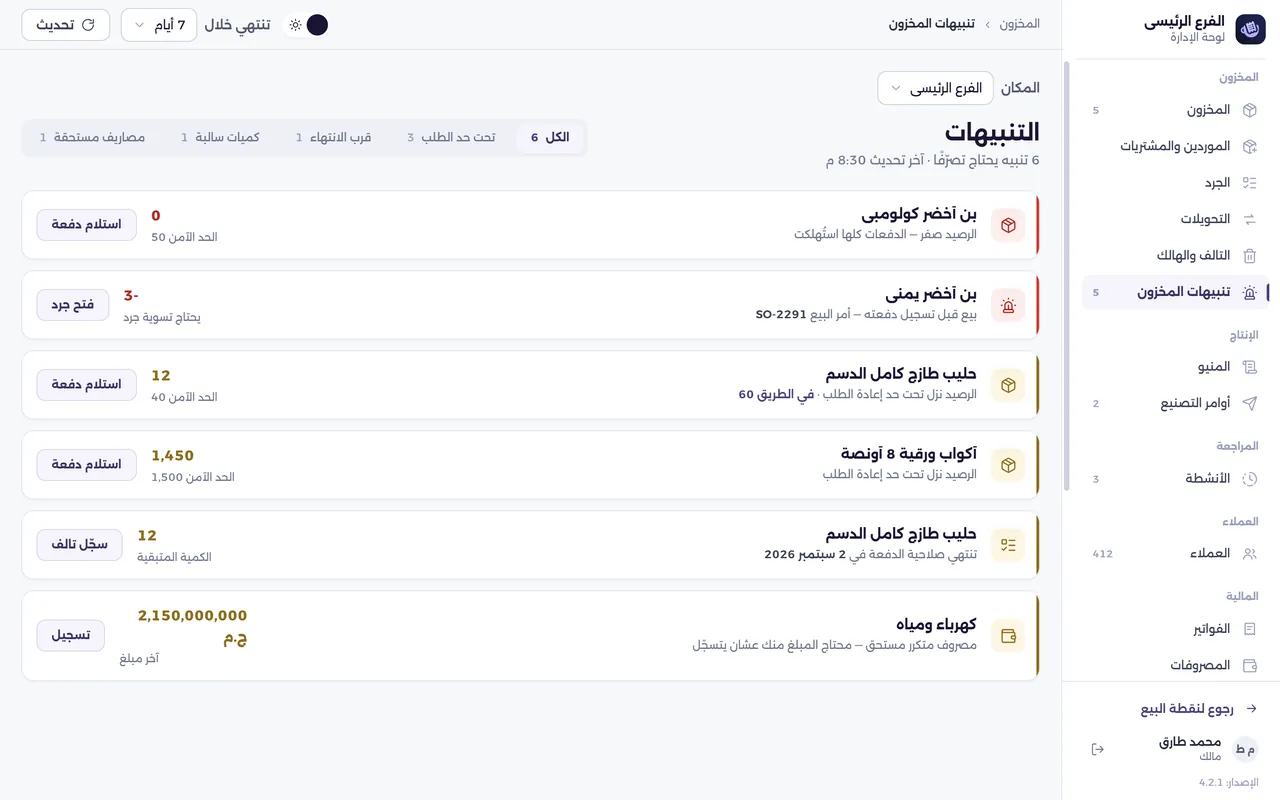
تنبيهات المخزون

كل اللي محتاج تصرّف في المخزن، في مكان واحد.

المسار
لوحة الإدارة ← المخزون ← تنبيهات المخزون
الصلاحية
تعديل أسعار الشراء
شاشة تنبيهات المخزون

الخطوات

  1. 1«تحت حد الطلب» ← الزرار «استلام دفعة» (أو «وزّع من {مكان}» لو معاك «تحويل المخزون»).
  2. 2«قرب الانتهاء» ← دفعة صلاحيتها قرّبت ← «سجّل تالف». غيّر «تنتهي خلال» لـ 7 / 30 / 90 يوم.
  3. 3«كميات سالبة» ← سطر لكل دفعة: «بيع قبل تسجيل دفعته — أمر البيع {كود} و{n} غيره» ← «فتح جرد».
  4. 4«مصاريف مستحقة» ← مصروف متكرر مستني رقم ← «تسجيل».
  5. 5«تحديث» بيعيد التحميل — والوقت فوق هو وقت الأرقام.
31

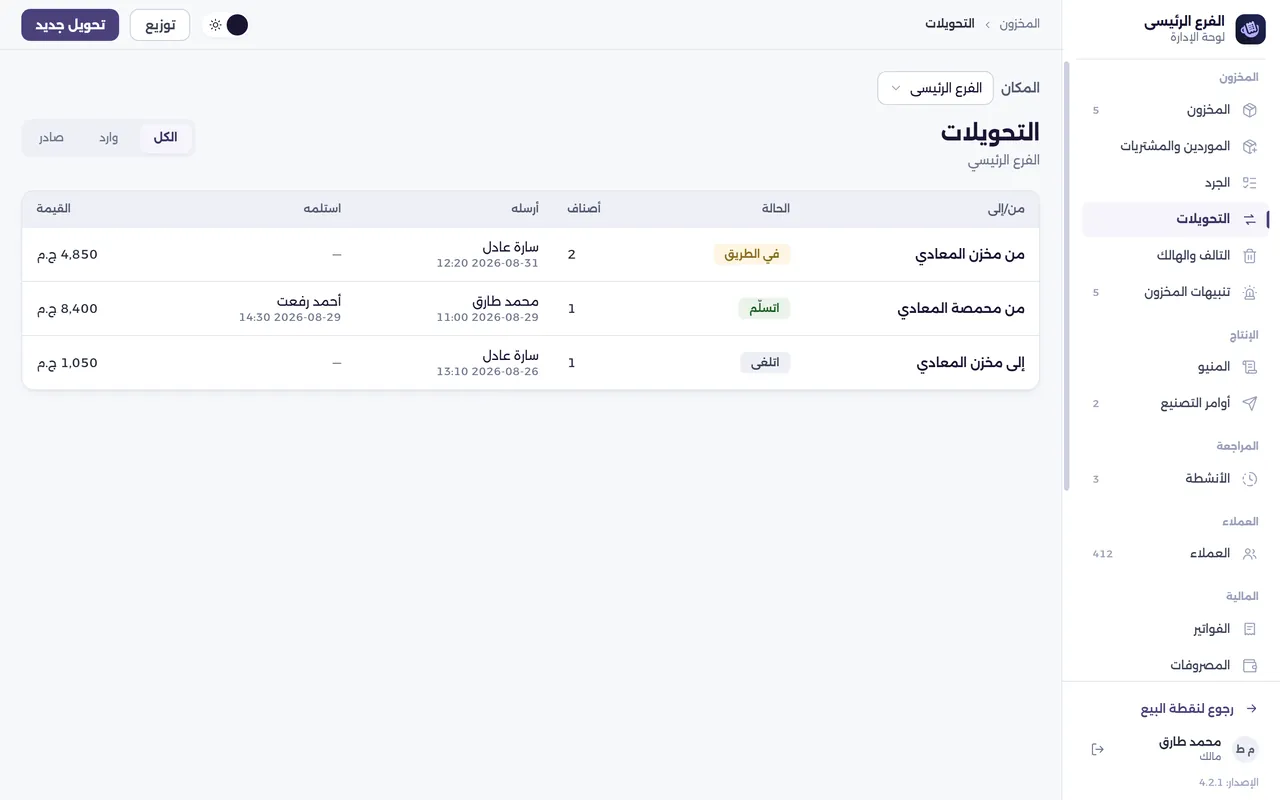
التحويلات والتوزيع

نقل مخزون من مكان لمكان (فرع · مخزن · محمصة) بتأكيد استلام.

المسار
لوحة الإدارة ← «التحويلات»
الصلاحية
تحويل المخزون
شاشة التحويلات والتوزيع

الخطوات

  1. 1«تحويل جديد» ← المكان اللي منه واللي إليه والأصناف والكميات ← إرسال.
  2. 2المكان المستلم: «تأكيد الاستلام» وبيكتب «وصل من …». لو الكمية أقل بيتسجّل «فقد في التحويل».
  3. 3غلطة قبل الاستلام؟ «إلغاء التحويل».
  4. 4«توزيع»: جدول بتوزّع منه على أكتر من مكان ← «إرسال التوزيع». وفي أوامر التصنيع «وزّع الناتج»، وفي التنبيهات «وزّع من …».
32

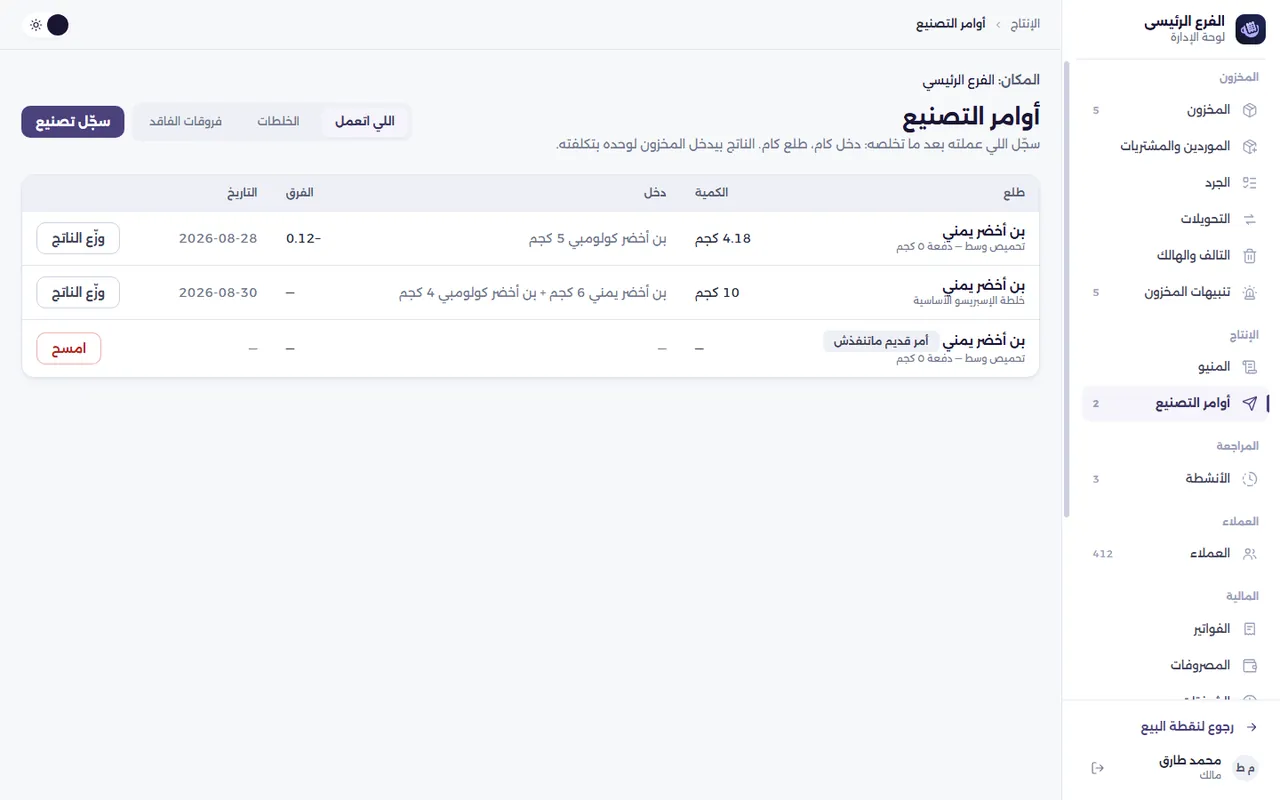
أوامر التصنيع

التحميص والتوليف: سجّل بعد ما تخلص — دخل كام وطلع كام.

المسار
لوحة الإدارة ← الإنتاج ← أوامر التصنيع
الصلاحية
تعديل الوصفات
شاشة أوامر التصنيع

الخطوات

  1. 1تلات تبويبات: «اللي اتعمل» · «الخلطات» · «فروقات الفاقد» (الأخيرة محتاجة «عرض التقارير»).
  2. 2جدول «اللي اتعمل»: طلع · الكمية · دخل · الفرق · التاريخ.
  3. 3«الخلطات» بتتولد من الإدخال نفسه — مفيش شاشة بتكتب وصفة في المجرّد.
  4. 4«فروقات الفاقد»: الهالك المتوقع مقابل الفعلي لكل خلطة على مدى فترة.
33

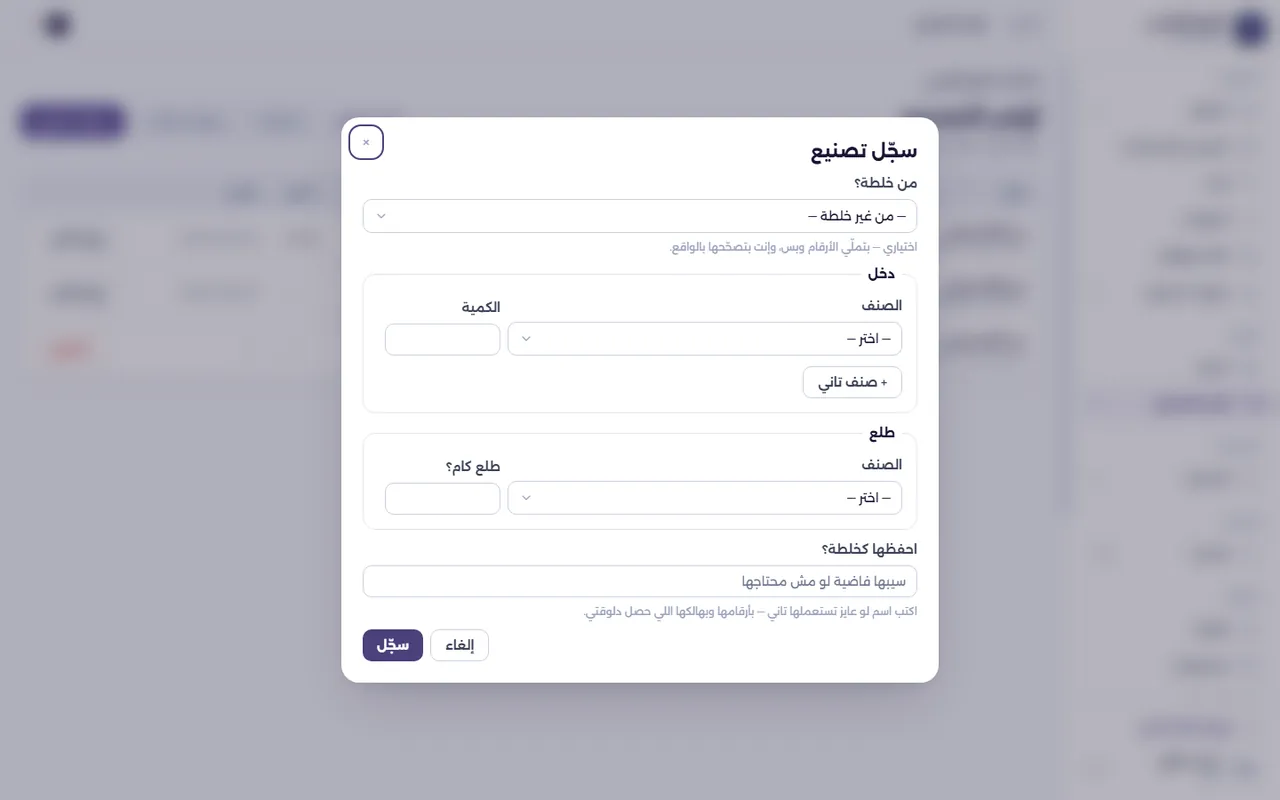
سجّل تصنيع

«دخل 100 ← طلع 83». الناتج بيدخل المخزون لوحده بتكلفته.

المسار
لوحة الإدارة ← الإنتاج ← أوامر التصنيع ← «سجّل تصنيع»
الصلاحية
تعديل الوصفات
شاشة سجّل تصنيع

الخطوات

  1. 1«من خلطة؟» (اختياري) — بتملّي الأرقام وإنت بتصحّحها بالواقع.
  2. 2«دخل»: صنف + كمية. «+ صنف تاني» لو بتولّف أكتر من نوع.
  3. 3«طلع»: الصنف و«طلع كام؟». الفرق عن المتوقع بيتقال ومابيمنعش.
  4. 4«احفظها كخلطة؟» — اسم لو هتستعملها تاني، بهالكها اللي حصل.
  5. 5«سجّل» ← الداخل يتخصم والناتج يدخل كدفعة جديدة في نفس اللحظة.

العملاء والمالية

مين بيشتري، وبكام، وفين راحت الفلوس.

34

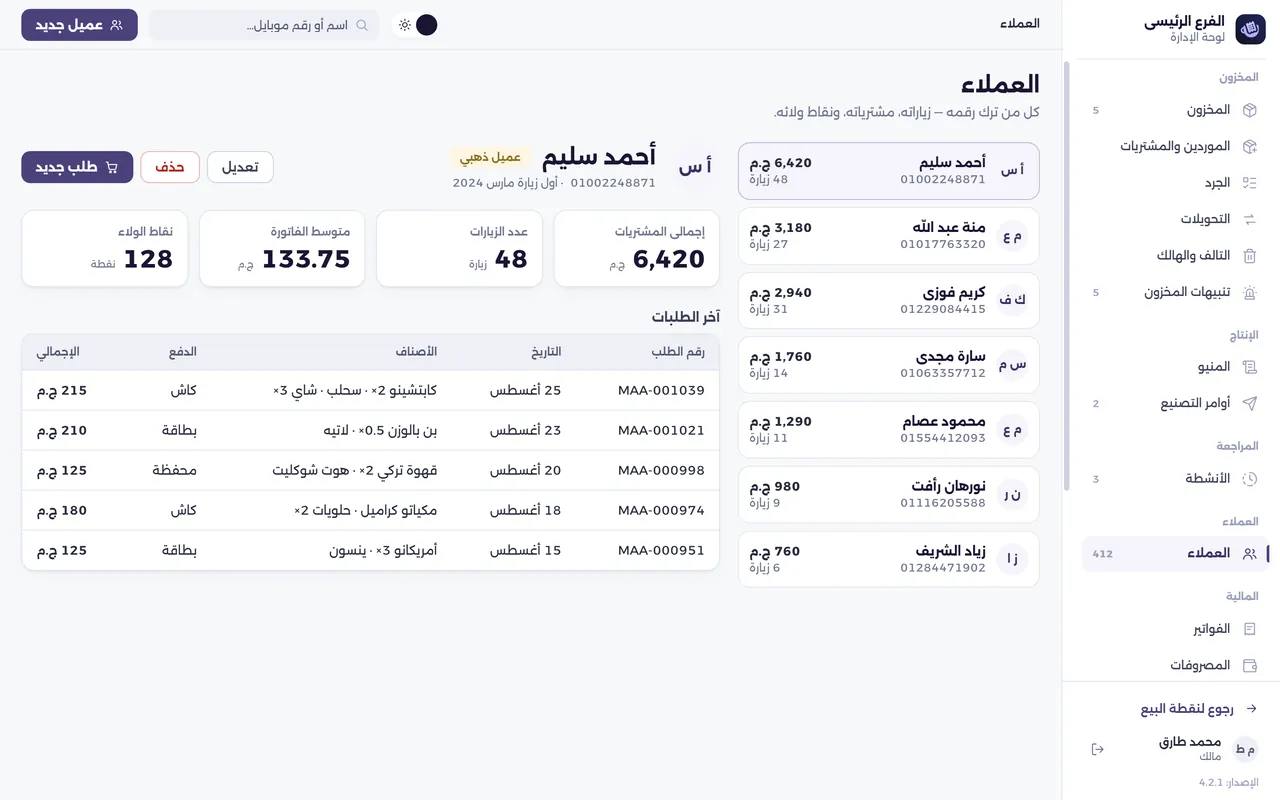
العملاء

كل من ترك رقمه — زياراته، مشترياته، ونقاط ولائه.

المسار
شاشة الكاشير ← صف العميل · ولوحة الإدارة ← العملاء
الصلاحية
عرض التقارير (والإضافة: إجراء بيع)
شاشة العملاء

الخطوات

  1. 1من الكاشير: «بدون عميل» ← «إضافة» ← ابحث بالاسم أو الموبايل ← اضغط العميل.
  2. 2مش موجود؟ «عميل جديد» ← رقم الموبايل (الاسم اختياري) ← «حفظ العميل» (بيتربط بالطلب فورًا).
  3. 3لوحة الإدارة ← «العملاء»: القائمة على اليمين وصفحة العميل على الشمال.
  4. 4صفحة العميل: إجمالي المشتريات · الزيارات · متوسط الفاتورة · نقاط الولاء، وآخر 10 طلبات.
  5. 5«تعديل بيانات العميل»، و«حذف» لعميل ملوش فواتير ولا نقط. «طلب جديد» بيرجّعك للبيع بالعميل.
35

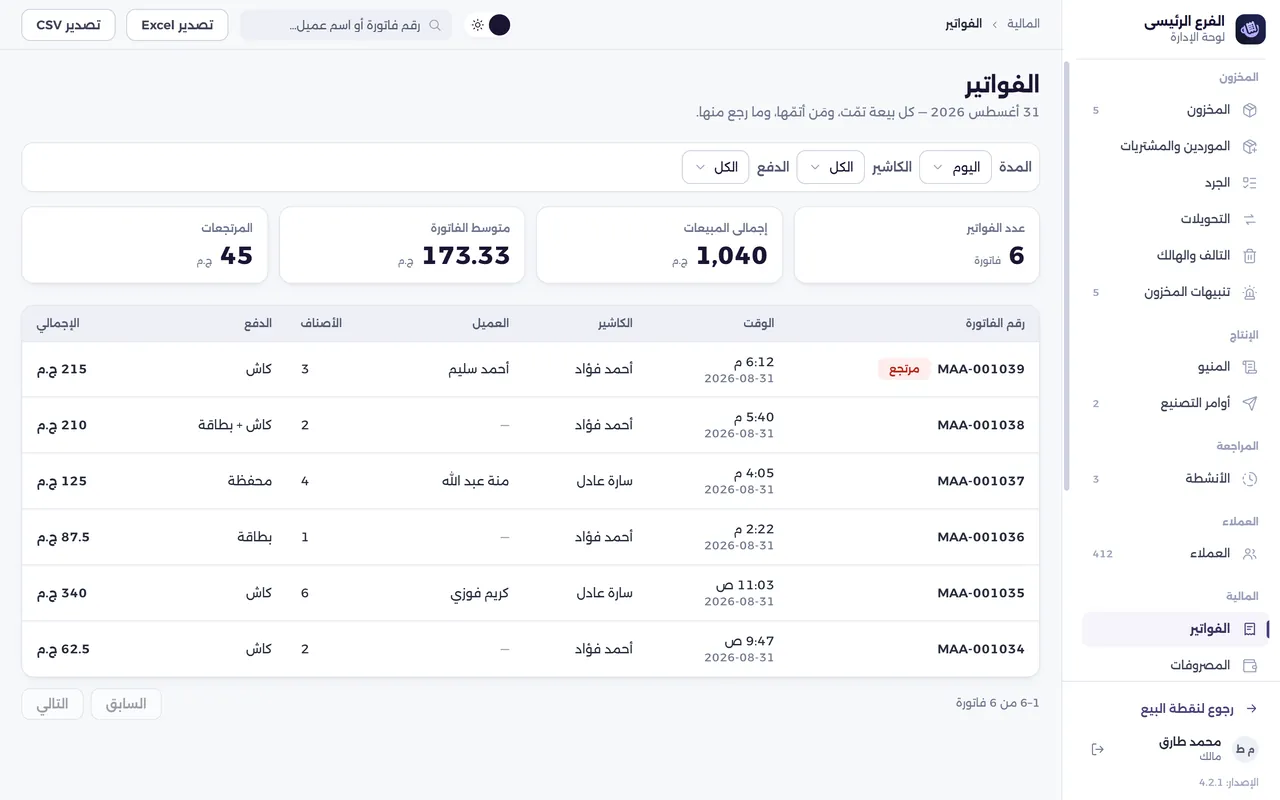
الفواتير

كل بيعة تمّت، ومَن أتمّها، وما رجع منها.

المسار
لوحة الإدارة ← المالية ← الفواتير
الصلاحية
عرض التقارير
شاشة الفواتير

الخطوات

  1. 1اختار «المدة» (بتفتح على «اليوم»)، و«الكاشير»، و«الدفع».
  2. 2ابحث بـ «رقم فاتورة أو اسم عميل…».
  3. 34 بطاقات فوق: عدد الفواتير · إجمالي المبيعات · متوسط الفاتورة · المرتجعات.
  4. 4«تصدير Excel» أو «CSV» بيطلّع كل الفواتير بالفلاتر دي، مش الصفحة بس.
36

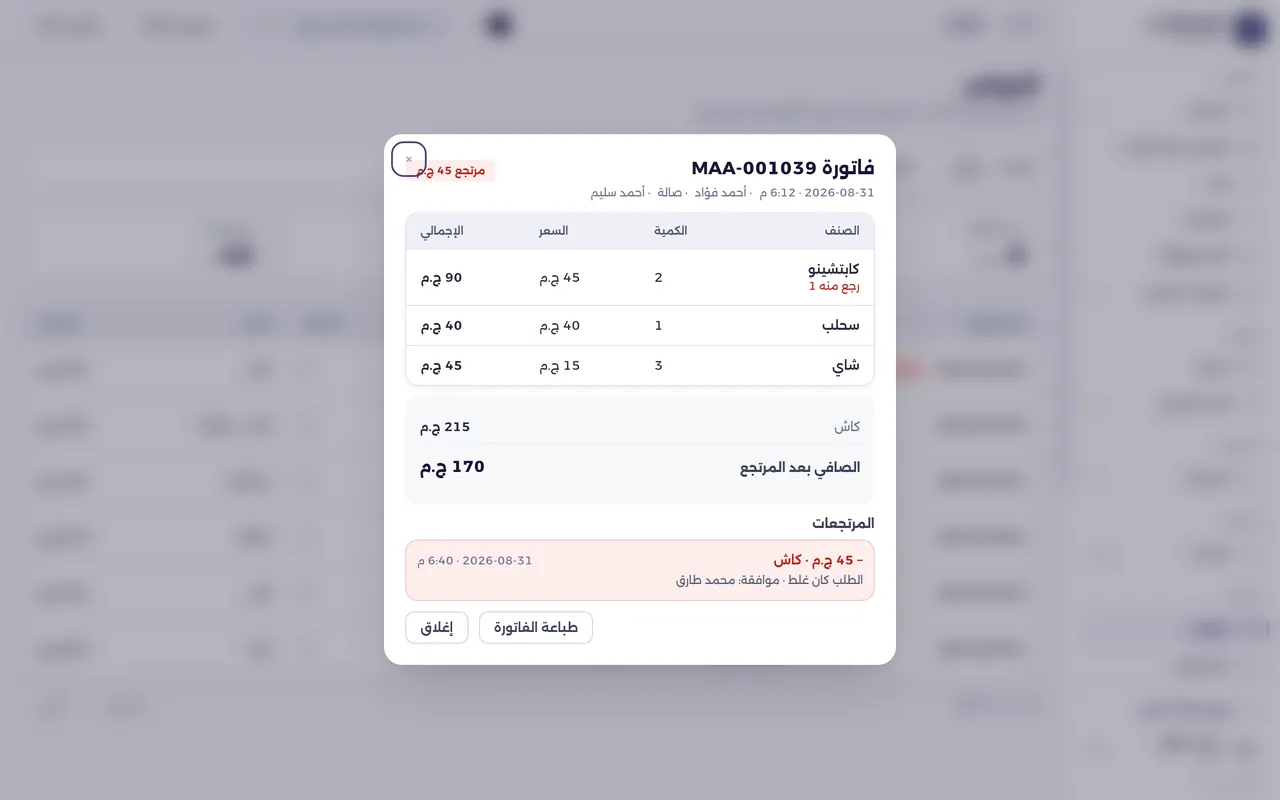
نافذة الفاتورة

تفاصيل فاتورة واحدة ومرتجعاتها، وإعادة طباعتها.

المسار
لوحة الإدارة ← المالية ← الفواتير ← اضغط أي صف
الصلاحية
عرض التقارير
شاشة نافذة الفاتورة

الخطوات

  1. 1اضغط أي صف في «الفواتير» ← «فاتورة {رقم}»: التاريخ، الكاشير، نوع الطلب، والعميل لو مسجّل.
  2. 2جدول الأصناف: تحت الاسم «رجع منه {كمية}» و«ملاحظة: …»، وتحت السعر «خصم {مبلغ}» لو فيه.
  3. 3لو فيه: «خصم على الفاتورة» و«الخدمة (…)» و«ض.ق.م (…)» و«الشنطة · …»، وبالنقط: «الحساب قبل الخصم» و«وفّر العميل».
  4. 4طرق الدفع، ثم «الإجمالي» — أو «الصافي بعد المرتجع». «طباعة الفاتورة» من طابعة الجهاز اللي إنت عليه.
37

المصروفات

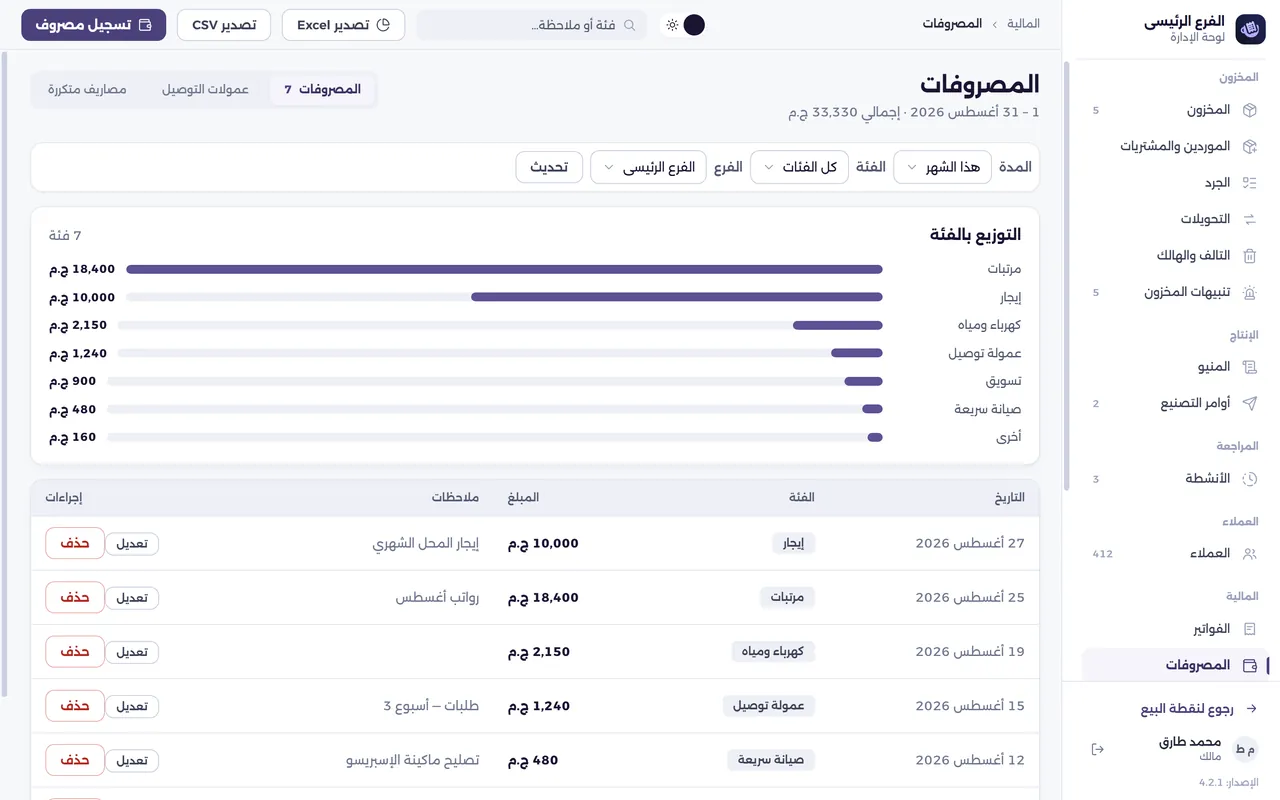
إيجار وكهربا ومرتبات — ومعاها اللي اتصرف من درج الكاشير.

المسار
لوحة الإدارة ← المالية ← المصروفات
الصلاحية
إدارة المصروفات
شاشة المصروفات

الخطوات

  1. 1«تسجيل مصروف» ← اكتب «الفئة» (الخانة بتقترح فئاتك القديمة) و«المبلغ» و«التاريخ».
  2. 2«تعديل» على أي سطر بيفتح نفس النافذة معبّية، و«حذف» بيسألك تأكيد قبل ما يمسح.
  3. 3كارت «التوزيع بالفئة» بيوريك أطول 6 فئات والباقي تحت «أخرى».
  4. 4تاب «عمولات التوصيل»: اظبط «عدد أيام الفترة» ← «احتساب» ← «تسجيل العمولات».
  5. 5تاب «مصاريف متكررة»: ثابتة بتتسجّل لوحدها، ومتغيّرة بتفكّرك — وتظهر في «تنبيهات المخزون» كـ«مصاريف مستحقة».
38

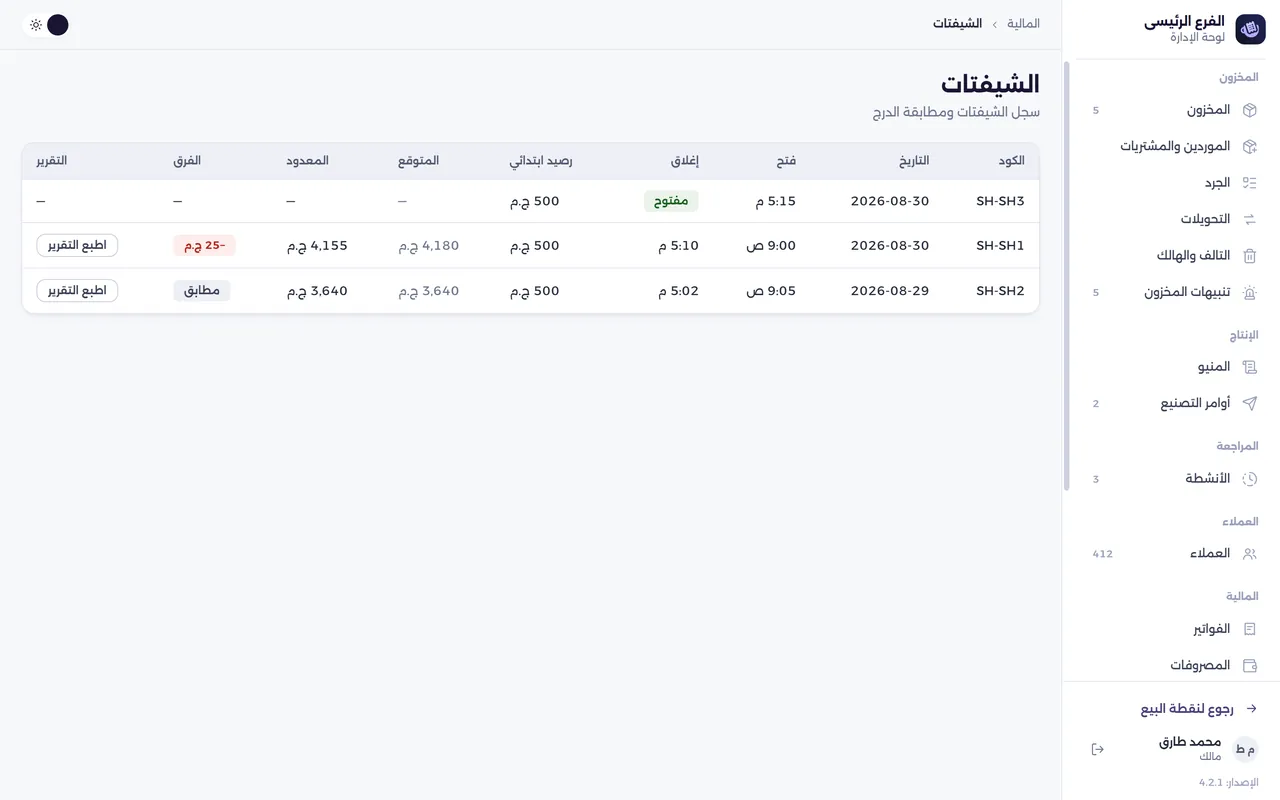
الشيفتات

سجل كل الشيفتات ومطابقة الدرج. قراءة بس.

المسار
لوحة الإدارة ← المالية ← الشيفتات
الصلاحية
إدارة الشيفتات · أو عرض التقارير
شاشة الشيفتات

الخطوات

  1. 1الجدول من الأحدث للأقدم: الكود · التاريخ · فتح · إغلاق · رصيد ابتدائي · المتوقع · المعدود · الفرق · التقرير.
  2. 2عمود «الفرق» هو الملوّن: «مطابق»، أو أخضر بـ + (زيادة)، أو أحمر بـ − (عجز).
  3. 3الشيفت اللي لسه مفتوح بيظهر «—» في المتوقع والمعدود والفرق.
  4. 4آخر عمود «التقرير»: «اطبع التقرير» بيطبع تقرير الشيفت تاني.
  5. 5كود الشيفت (SH-…) في الجدول وتقرير الشيفت، مش على إيصال العميل.
39

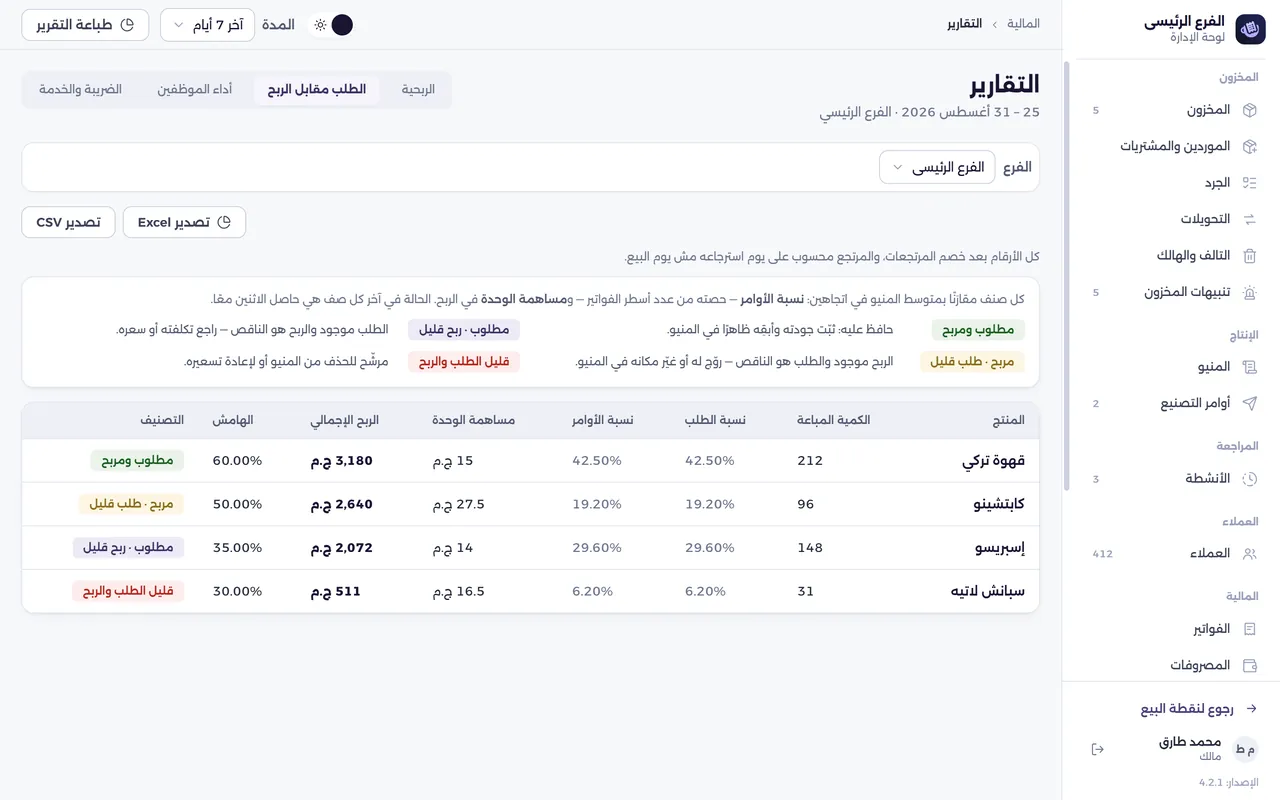
التقارير — الربحية

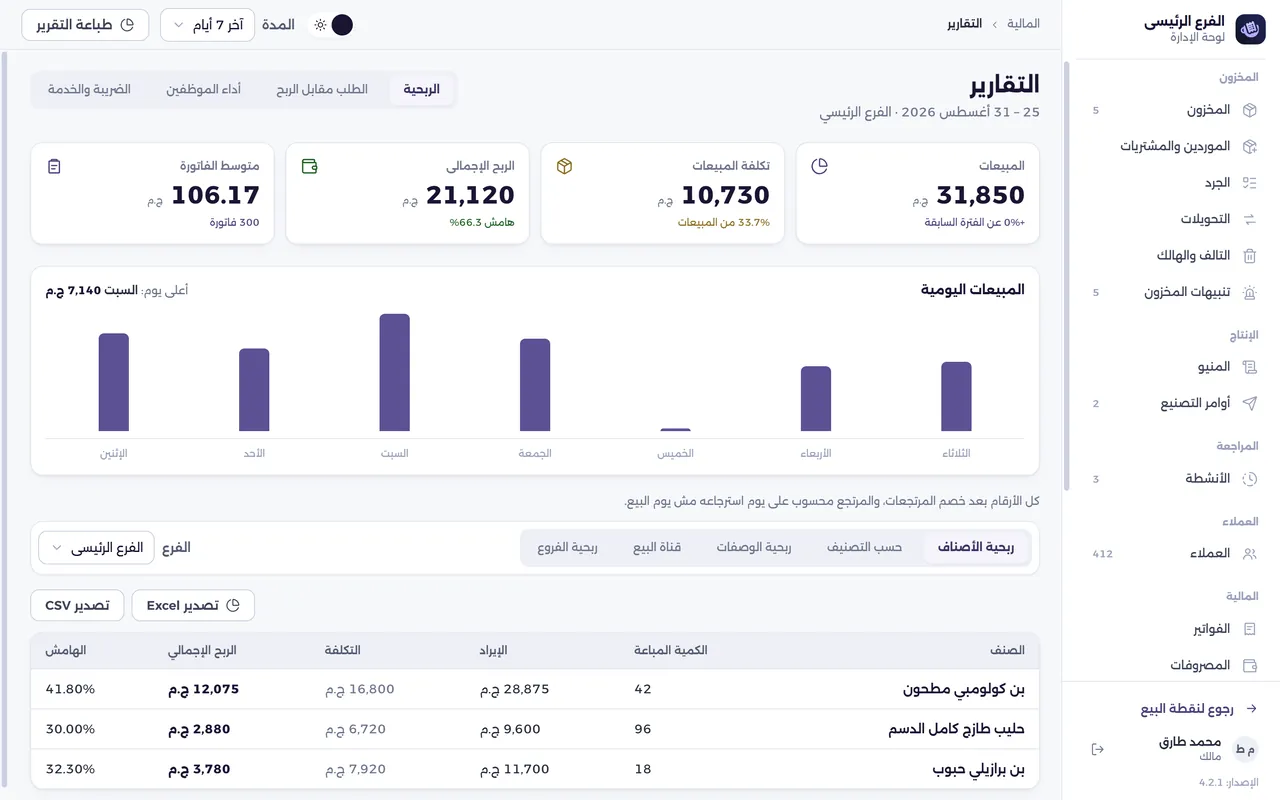
المبيعات والتكلفة والربح على مدة تختارها.

المسار
لوحة الإدارة ← المالية ← التقارير
الصلاحية
عرض التقارير
شاشة التقارير — الربحية

الخطوات

  1. 1اختار «المدة» فوق (الافتراضي آخر 7 أيام)، أو «مدة مخصصة» ← «من» و«إلى».
  2. 2فوق 4 تبويبات: «الربحية» (دي) · «الطلب مقابل الربح» · «أداء الموظفين» · «الضريبة والخدمة».
  3. 34 بطاقات: المبيعات · تكلفة المبيعات · الربح الإجمالي (بالهامش) · متوسط الفاتورة.
  4. 4رسم «المبيعات اليومية» — قف بالماوس على أي عمود تشوف مبيعاته وعدد فواتيره.
  5. 5«طباعة التقرير» بيطبع الصفحة زي ما هي.
40

التقارير — تبويبات الربحية

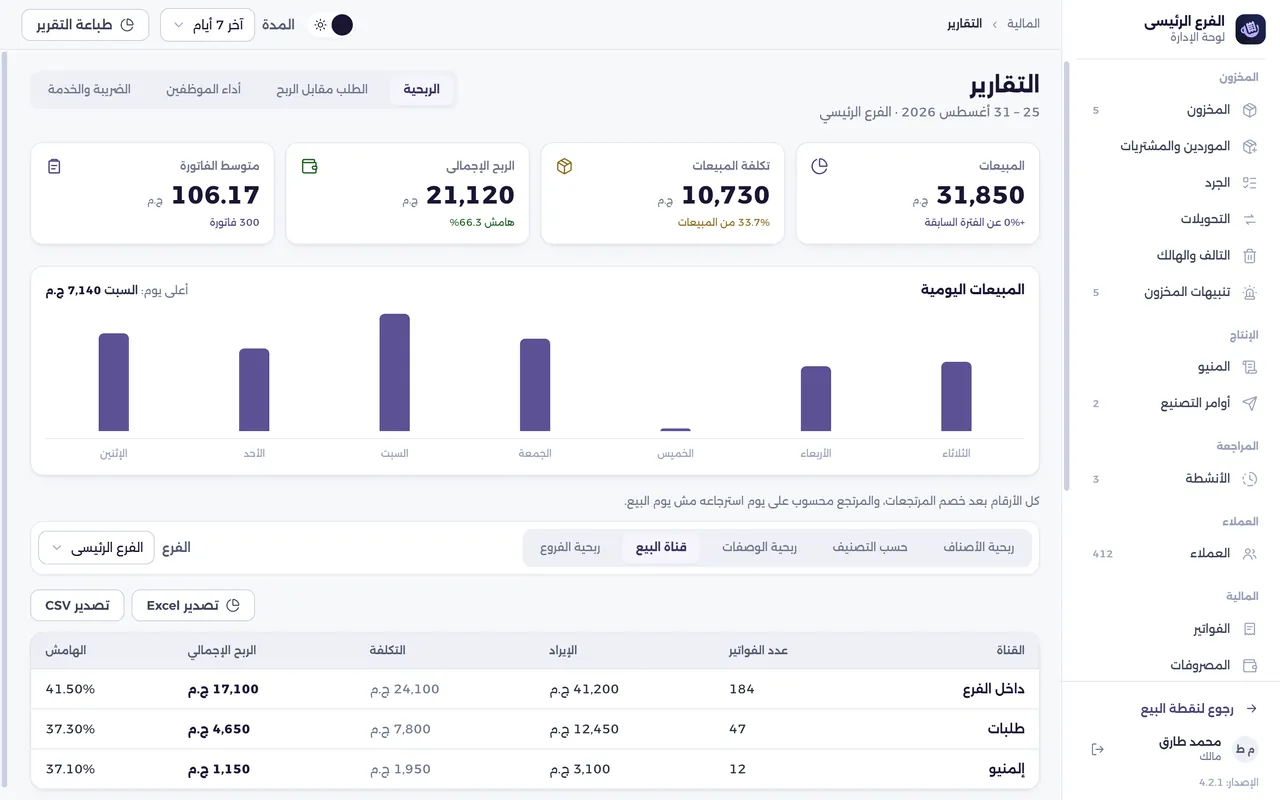
تحت الرسم كذا نظرة مختلفة على نفس المدة.

المسار
لوحة الإدارة ← المالية ← التقارير ← تحت الرسم
الصلاحية
عرض التقارير
شاشة التقارير — تبويبات الربحية

الخطوات

  1. 1«ربحية الأصناف»: الكمية · الإيراد · التكلفة · الربح · الهامش لكل صنف.
  2. 2«حسب التصنيف»: نفس الأعمدة مجمّعة على قسم المنيو.
  3. 3«ربحية الوصفات»: عدد الأوامر · الناتج · المدخلات · متوسط الهالك.
  4. 4«قناة البيع» و«ربحية الفروع»، وفوق أي جدول «تصدير Excel» و«CSV».
41

الطلب مقابل الربح · أداء الموظفين

أنهي منتج يستاهل يفضل في المنيو، ومين بيبيع بكام.

المسار
لوحة الإدارة ← المالية ← التقارير ← تبويبين فوق
الصلاحية
عرض التقارير
شاشة الطلب مقابل الربح · أداء الموظفين

الخطوات

  1. 1«الطلب مقابل الربح» ← كل منتج اتباع في المدة، مرتّب من الأكتر ربحًا.
  2. 2عمود «التصنيف»: «مطلوب ومربح» · «مطلوب · ربح قليل» · «مربح · طلب قليل» · «قليل الطلب والربح» — وجنب كل واحد نصيحة.
  3. 3«أداء الموظفين» ← إجمالي المبيعات وعدد الفواتير والمتوسط لكل كاشير.
  4. 4«فروق الشيفتات» جنب أي موظف ← المتوقع والمعدود والفرق لكل شيفت قفله.
42

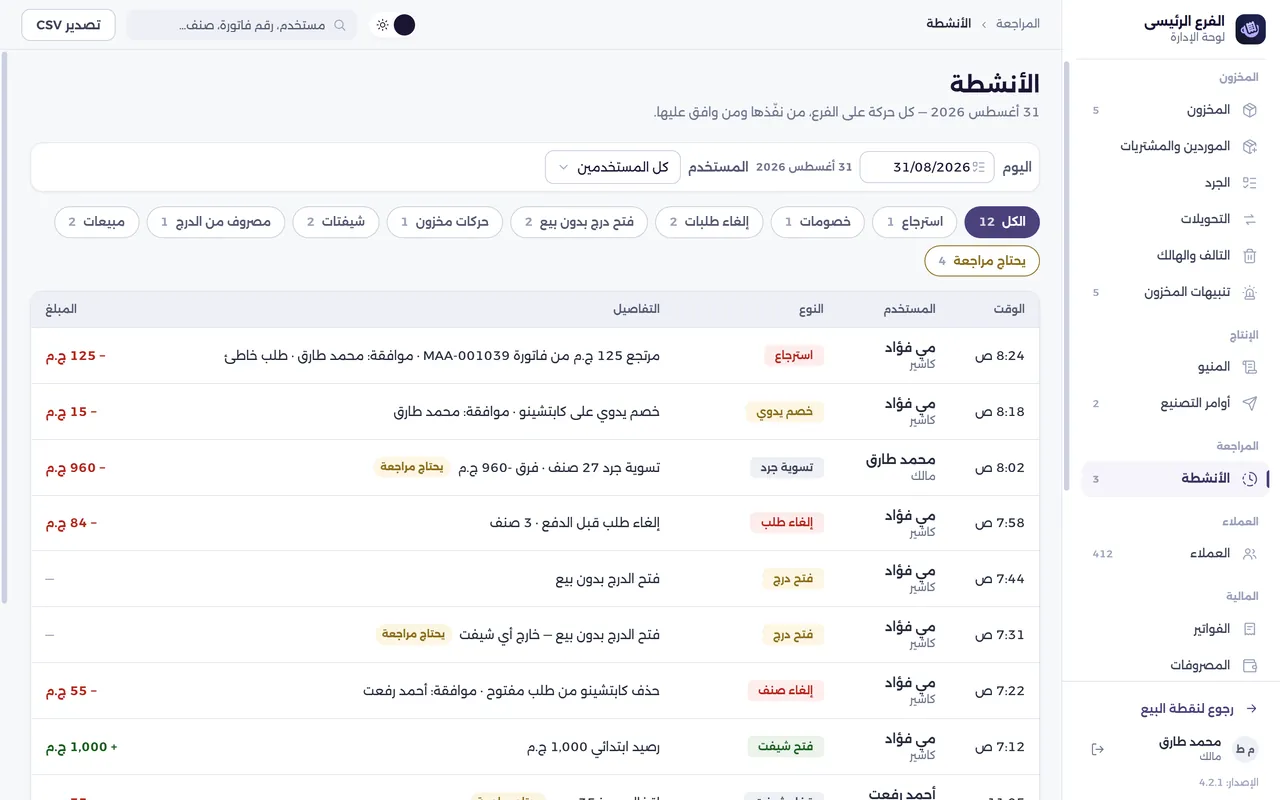
الأنشطة

شاشة يوم واحد: كل حركة حساسة، مين عملها ومين وافق.

المسار
لوحة الإدارة ← المراجعة ← الأنشطة
الصلاحية
عرض الأنشطة والتدقيق
شاشة الأنشطة

الخطوات

  1. 1اختار «اليوم» و«المستخدم».
  2. 2شريط الأنواع بعدده: استرجاع · خصومات · إلغاء طلبات · فتح درج بدون بيع · حركات مخزون · شيفتات · مصروف من الدرج · مبيعات.
  3. 3«− مبلغ» أحمر = فلوس خرجت، «+ مبلغ» أخضر = فلوس دخلت. وكمان «بداية اليوم» و«كود استرجاع».
  4. 4«يحتاج مراجعة» بيعرض اللي محتاج نظرتك بس، و«تصدير CSV» بيطلّع حركات اليوم.

الإعدادات

الناس والفروع والأجهزة وشكل الإيصال — بتتظبط مرة وتنساها.

43

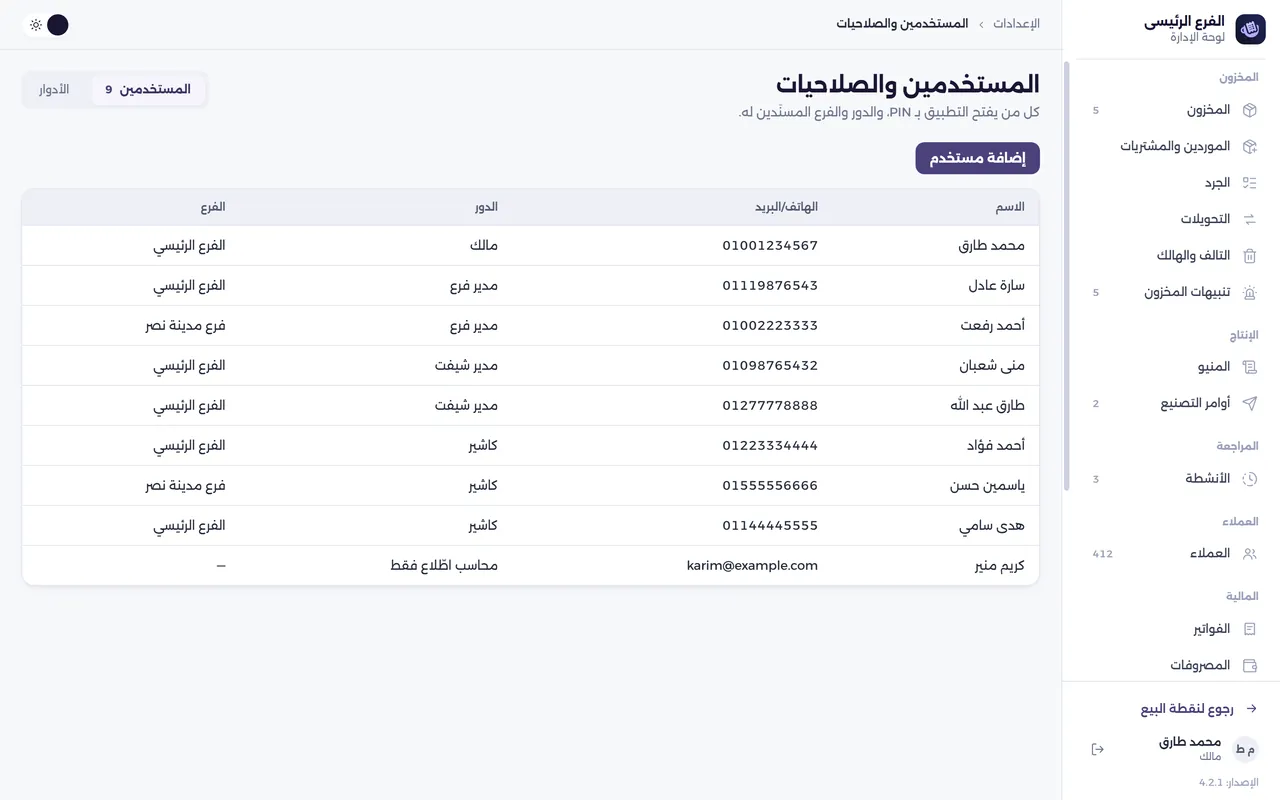
المستخدمين

كل من يفتح التطبيق برقم سري من 4 أرقام، ودوره وفرعه.

المسار
لوحة الإدارة ← الإعدادات ← المستخدمين والصلاحيات
الصلاحية
إدارة المستخدمين
شاشة المستخدمين

الخطوات

  1. 1«إضافة مستخدم» ← «الاسم» و«الهاتف/البريد».
  2. 2«كود الدخول»: 4 أرقام بالظبط.
  3. 3اختار «الدور» و«الفرع» (سيبه «فرعي الحالي» لو على نفس فرع الجهاز) ← «حفظ».
  4. 4للتعديل: اضغط السطر ← «تعديل بيانات المستخدم» (الكود فاضي = مش بيتغيّر).
  5. 5للحذف: «حذف» ← «تأكيد الحذف».
44

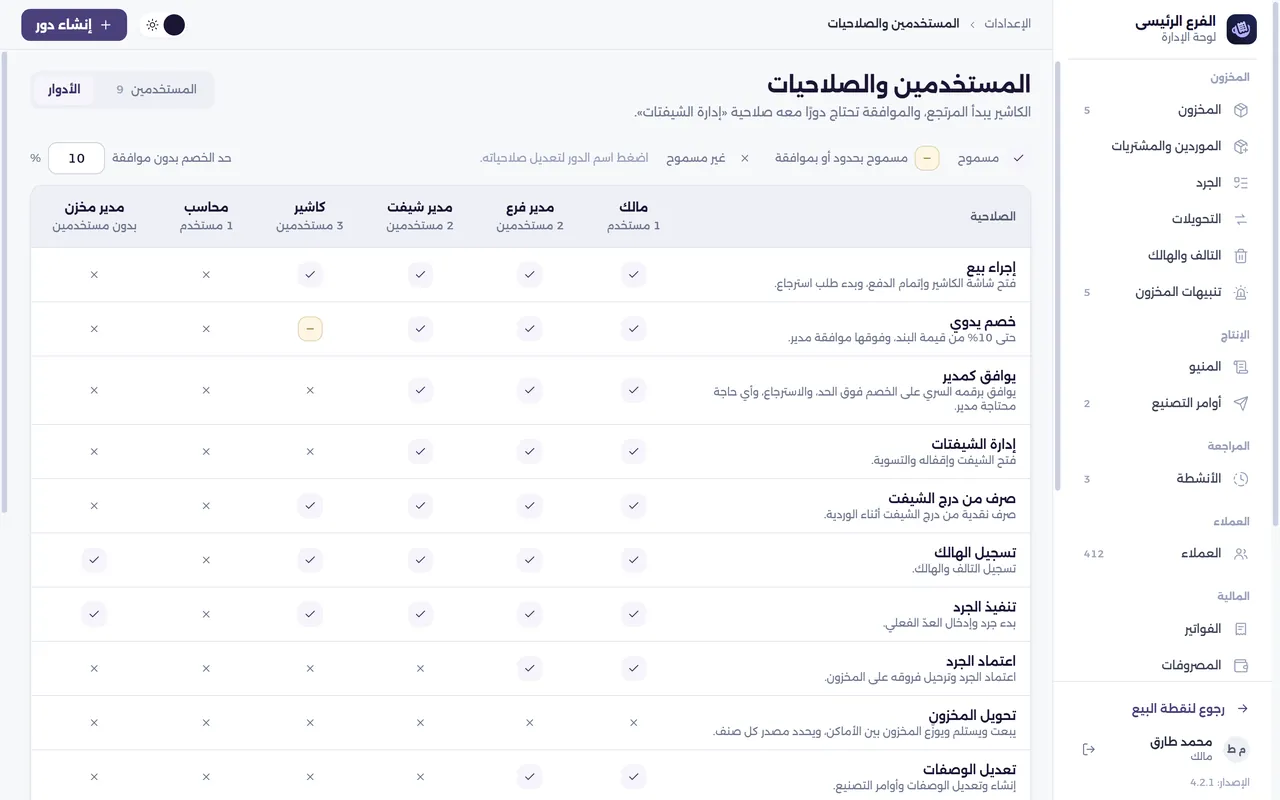
الأدوار والصلاحيات

18 صلاحية، وعمود لكل دور.

المسار
لوحة الإدارة ← الإعدادات ← المستخدمين والصلاحيات ← تاب «الأدوار»
الصلاحية
إدارة المستخدمين
شاشة الأدوار والصلاحيات

الخطوات

  1. 1تاب «الأدوار»: صف لكل صلاحية وعمود لكل دور. «مسموح بحدود أو بموافقة» = مقيّدة (زي الخصم).
  2. 2اضغط اسم الدور ← علّم أو شيل العلامات ← «حفظ الصلاحيات».
  3. 3«إنشاء دور» ← الاسم ← «حفظ» ← مربع الصلاحيات (الدور الجديد بلا صلاحيات).
  4. 4«حد الخصم بدون موافقة» فوق الجدول: تحته يخصم الكاشير من غير مدير. «يوافق كمدير»: رقمه بيوافق على الخصم الكبير والاسترجاع.
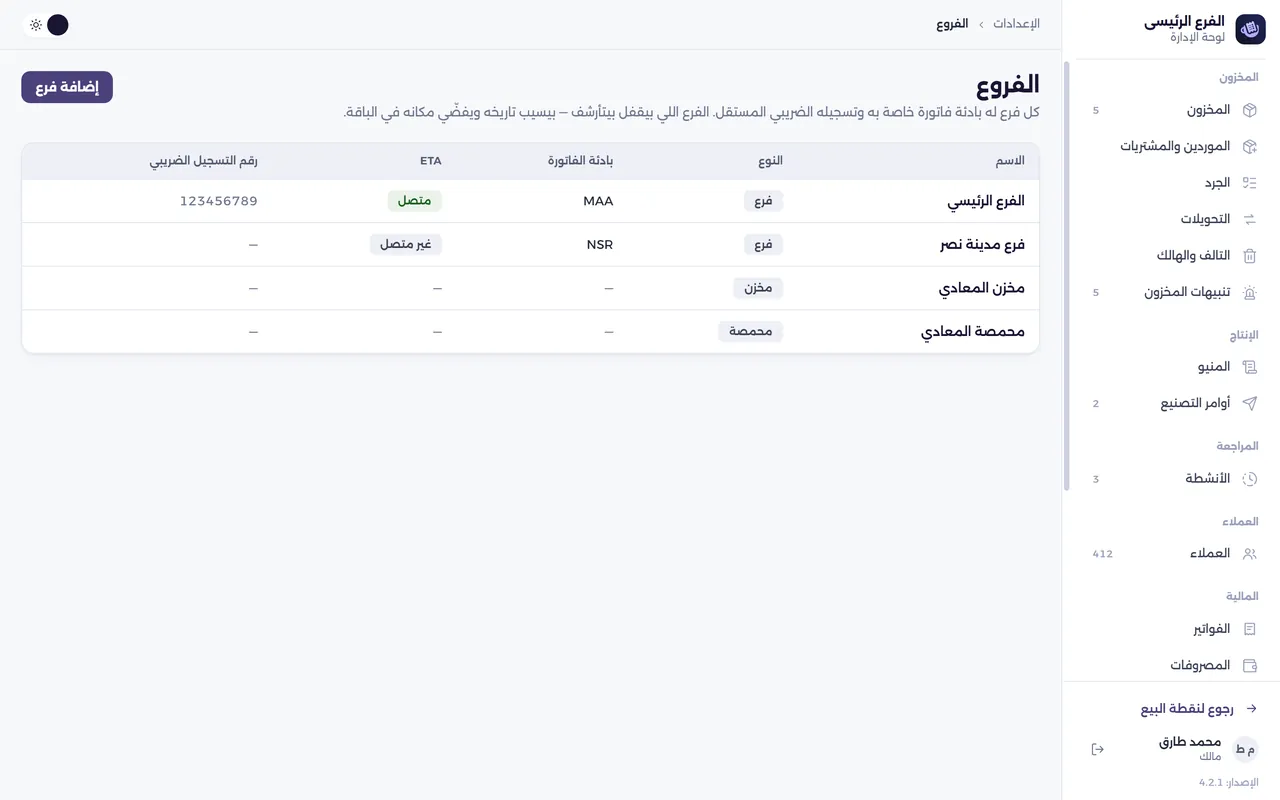
45

الفروع

كل فرع له بادئة فاتورة خاصة به وتسجيله الضريبي المستقل. وفيه مخزن ومحمصة.

المسار
لوحة الإدارة ← الإعدادات ← الفروع
الصلاحية
إدارة الفروع
شاشة الفروع

الخطوات

  1. 1«إضافة فرع» ← «الاسم» و«العنوان» و«النوع»: فرع / مخزن / محمصة.
  2. 2«بادئة الفاتورة» (للفرع بس) بتظهر قبل رقم كل فاتورة، ومختلفة عن باقي الفروع.
  3. 3مسجّل ضريبيًا؟ علّم «متصل بمنظومة الفاتورة الإلكترونية ETA» واكتب رقم التسجيل.
  4. 4«حفظ». فرع مابقيتش محتاجه؟ «أرشفة الفرع» ← «تأكيد الأرشفة».
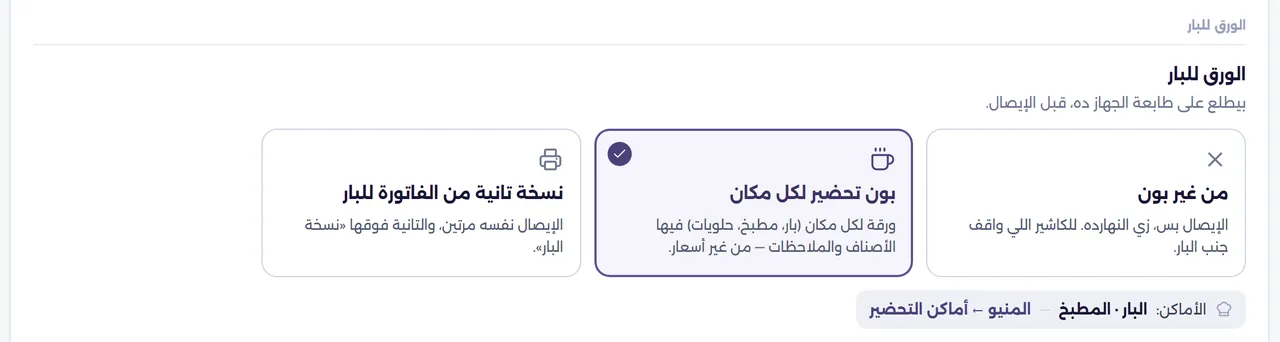
46

الإعدادات — المحل وخدمة الكافيه

نوع النشاط، وميزات الكافيه، والورق للبار.

المسار
لوحة الإدارة ← الإعدادات ← تاب «المحل»
الصلاحية
إدارة الإعدادات
شاشة الإعدادات — المحل وخدمة الكافيه

الخطوات

  1. 1«نوع النشاط»: «بن» / «بن وكافيه» / «كافيه» — بيخبّي أقسام بس.
  2. 2«خدمة الكافيه»: كل حاجة بزرار لوحدها ومقفولة من الأول: «على الطلب والإيصال» · «الورق للبار» · «الترابيزات».
  3. 3«الورق للبار»: «من غير بون» · «بون تحضير لكل مكان» · «نسخة تانية من الفاتورة للبار».
  4. 4أماكن التحضير: «المنيو» ← «أماكن التحضير»، ولمنتج بعينه «بيطلع بون؟».
47

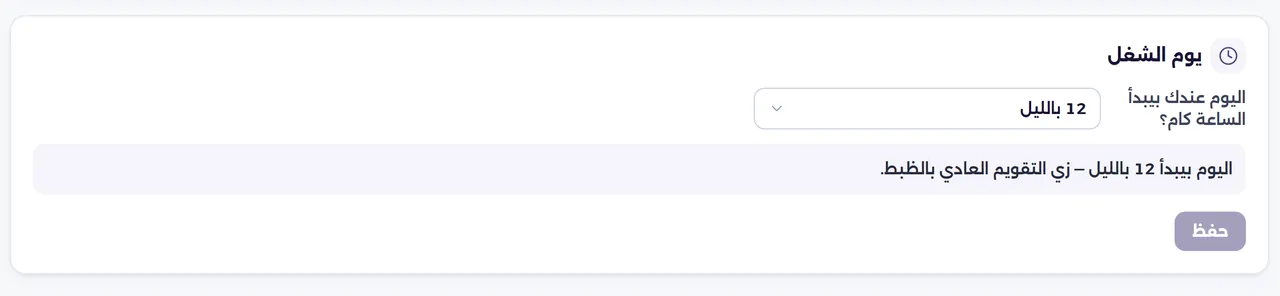
الإعدادات — بداية اليوم

ساعة ما يوم الشغل بيبدأ — لمحل بيقفل بعد منتصف الليل.

المسار
لوحة الإدارة ← الإعدادات ← «المحل» ← كارت «يوم الشغل»
الصلاحية
إدارة الإعدادات (والحفظ: إدارة الفروع)
شاشة الإعدادات — بداية اليوم

الخطوات

  1. 1«اليوم عندك بيبدأ الساعة كام؟» — ساعة واحدة للمحل كله، من 0 لـ 11.
  2. 2«حفظ» ← «تغيّر بداية اليوم من … لـ…؟» ← تأكيد.
  3. 3التقارير والفواتير والأنشطة والمصروفات و«اليوم» عند الكاشير بتمشي على يوم الشغل، والتقارير بتكتب «اليوم بيبدأ …».
  4. 4التغيير بيحرّك مبيعات قديمة بين الأيام ومابيغيّرش أي فلوس، وبيتسجّل «بداية اليوم» في «الأنشطة».
48

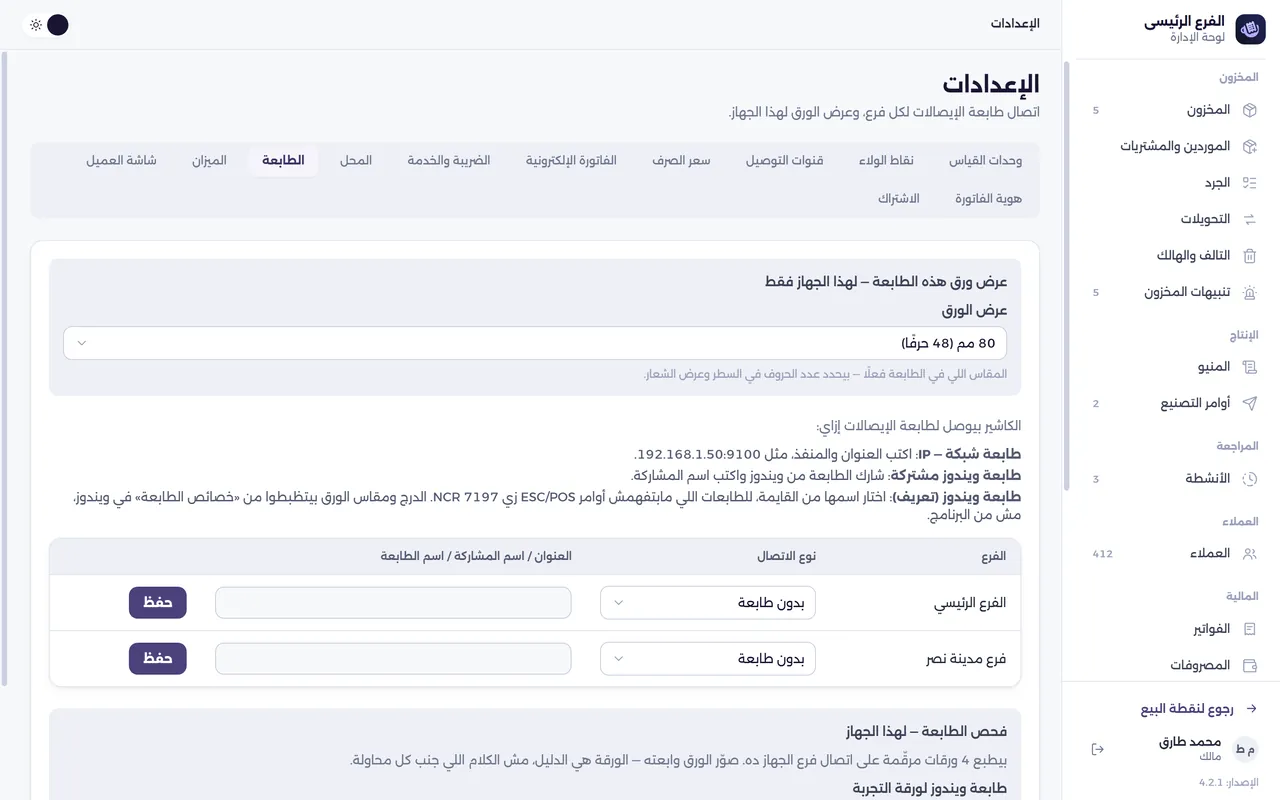
الإعدادات — الطابعة

اتصال الطابعة لكل فرع، وعرض الورق لكل جهاز.

المسار
لوحة الإدارة ← الإعدادات ← الإعدادات ← تاب «الطابعة»
الصلاحية
إدارة الإعدادات (+ إدارة الفروع للحفظ)
شاشة الإعدادات — الطابعة

الخطوات

  1. 1«عرض الورق» — لهذا الجهاز فقط: «58 مم (32 حرفًا)» أو «80 مم (48 حرفًا)».
  2. 2في جدول الفروع: «نوع الاتصال» = «بدون طابعة» أو «طابعة شبكة — IP» أو «طابعة ويندوز مشتركة» أو «طابعة ويندوز (تعريف)».
  3. 3شبكة: العنوان والمنفذ (192.168.1.50:9100). ويندوز: اسم المشاركة. «تعريف»: للي بتطلع رموز، بتطبع كصورة — اختار اسمها من القايمة.
  4. 4«فحص الطابعة» بيطبع 4 ورقات مرقّمة بتقول أنهي طريقة ماشية. ثم «حفظ».
49

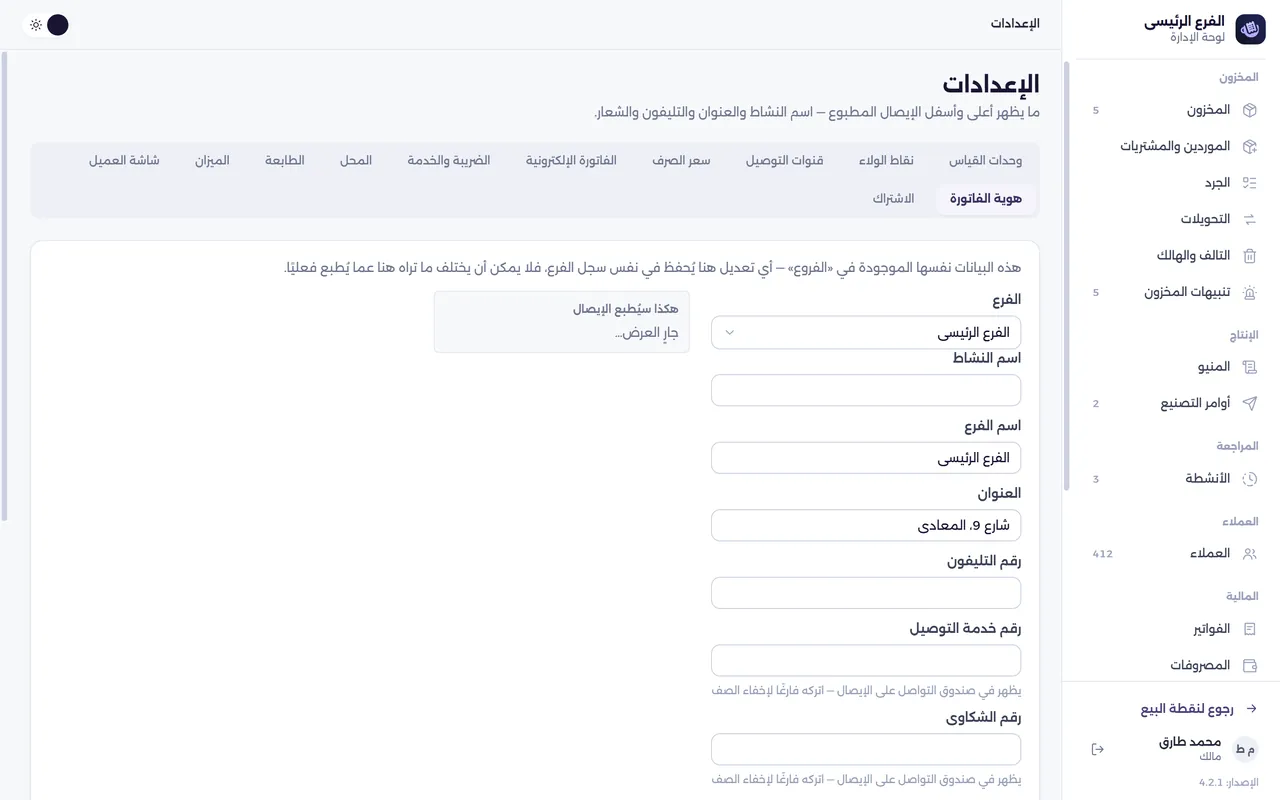
الإعدادات — هوية الفاتورة

كل اللي بيتطبع فوق وتحت الإيصال.

المسار
لوحة الإدارة ← الإعدادات ← الإعدادات ← تاب «هوية الفاتورة»
الصلاحية
إدارة الإعدادات (+ إدارة الفروع للحفظ)
شاشة الإعدادات — هوية الفاتورة

الخطوات

  1. 1عندك أكتر من فرع؟ اختار «الفرع» الأول.
  2. 2املا: اسم النشاط · اسم الفرع · العنوان · رقم التليفون · خدمة التوصيل · الشكاوى.
  3. 3«سطر ختامي» = جملة الشكر، و«رابط QR للتواصل» (إنجليزي بس).
  4. 4الصندوق على الجنب «هكذا سيُطبع الإيصال» بيتحدّث مع كل حرف.
  5. 5«حفظ» ← بعدها «طباعة إيصال تجربة».
50

شعار الإيصال

الصورة اللي بتتطبع فوق الإيصال، ومعاينتها قبل ما تطبع.

المسار
لوحة الإدارة ← الإعدادات ← الإعدادات ← «هوية الفاتورة» ← شعار الإيصال
الصلاحية
إدارة الإعدادات (+ إدارة الفروع للحفظ)
شاشة شعار الإيصال

الخطوات

  1. 1«اختيار ملف الشعار» ← صورة PNG أو JPEG.
  2. 2«حجم الشعار على الإيصال»: صغير / متوسط / كامل العرض.
  3. 3طلع كتلة سودا؟ علّم «عكس الألوان» أو حرّك «حساسية التحويل إلى أبيض وأسود».
  4. 4صندوق «معاينة» هو بالظبط الصورة اللي هتُطبع.
  5. 5«حفظ» — و«إزالة الشعار» بيشيله.
51

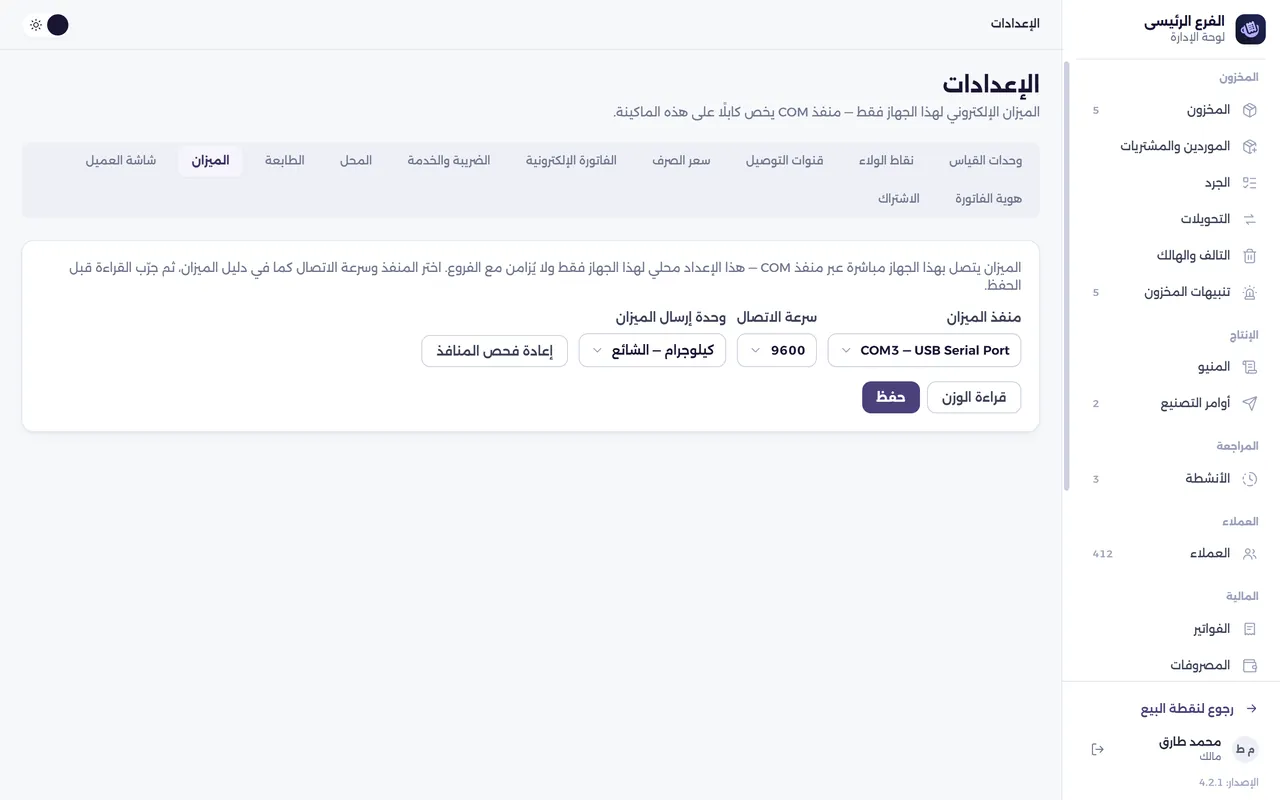
الإعدادات — الميزان

ميزان إلكتروني على الجهاز ده فقط — والتاب بيختفي لو نوع النشاط «كافيه».

المسار
لوحة الإدارة ← الإعدادات ← الإعدادات ← تاب «الميزان»
الصلاحية
إدارة الإعدادات
شاشة الإعدادات — الميزان

الخطوات

  1. 1اختار «منفذ الميزان» — مش ظاهر؟ وصّل الكابل واضغط «إعادة فحص المنافذ».
  2. 2«سرعة الاتصال» زي ما في دليل الميزان (9600 الشائع).
  3. 3«وحدة إرسال الميزان»: «كيلوجرام — الشائع» أو «جرام».
  4. 4حط حاجة على الكفة ← «قراءة الوزن» ← «القراءة الحالية … — الميزان يعمل».
  5. 5«حفظ».
52

الإعدادات — شاشة العميل

تشغيل أو إيقاف عرض الطلب على الشاشة التانية.

المسار
لوحة الإدارة ← الإعدادات ← الإعدادات ← تاب «شاشة العميل»
الصلاحية
إدارة الإعدادات
شاشة الإعدادات — شاشة العميل

الخطوات

  1. 1هتقرا «الشاشة الثانية المكتشفة: …» أو «لا توجد شاشة ثانية متصلة الآن».
  2. 2وصّلت شاشة دلوقتي؟ «إعادة فحص الشاشات».
  3. 3علّم «تفعيل شاشة العميل على هذا الجهاز» ← «حفظ».
  4. 4«تجربة العرض» ← فاتورة تجريبية على الشاشة التانية.
53

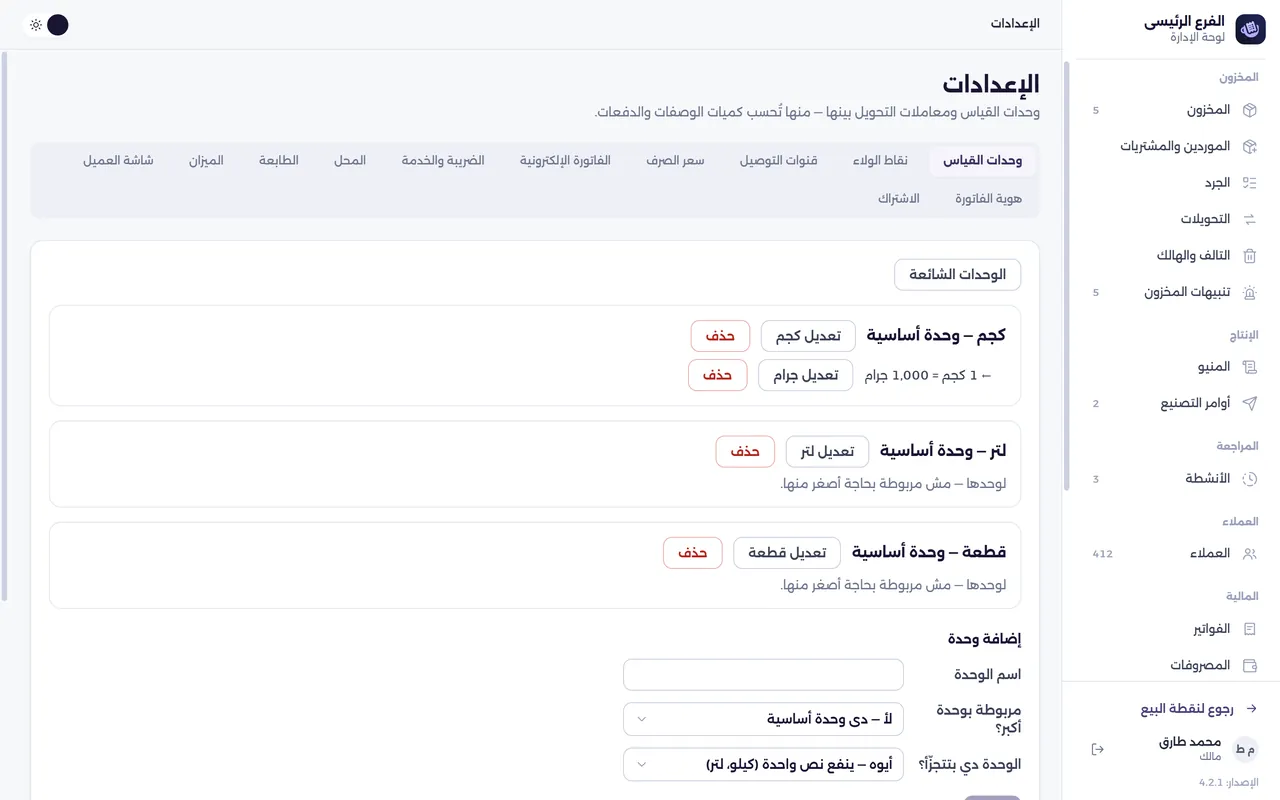
الإعدادات — وحدات القياس

الوحدات ومعاملات التحويل بينها. منها بتتحسب مكوّنات المنيو والدفعات.

المسار
لوحة الإدارة ← الإعدادات ← الإعدادات ← تاب «وحدات القياس»
الصلاحية
إدارة الإعدادات
شاشة الإعدادات — وحدات القياس

الخطوات

  1. 1تحت «إضافة وحدة» اكتب «اسم الوحدة». وحدة مستقلة (زي جرام)؟ سيب «مربوطة بوحدة أكبر؟» على «لأ — دي وحدة أساسية».
  2. 2وحدة متفرّعة؟ اختار الوحدة الأكبر ← «كام في الواحدة». مثال: كيلوجرام ← 1000 جرام.
  3. 3«الوحدة دي بتتجزّأ؟»: «أيوه» (كيلو، لتر) أو «لأ» (قطعة، علبة، كيس) — و«لأ» بتقفل لوحة الوزن.
  4. 4«حفظ». وللتعديل: «تعديل» على السطر ← «حفظ»، و«حذف» لوحدة مش مستخدمة.
54

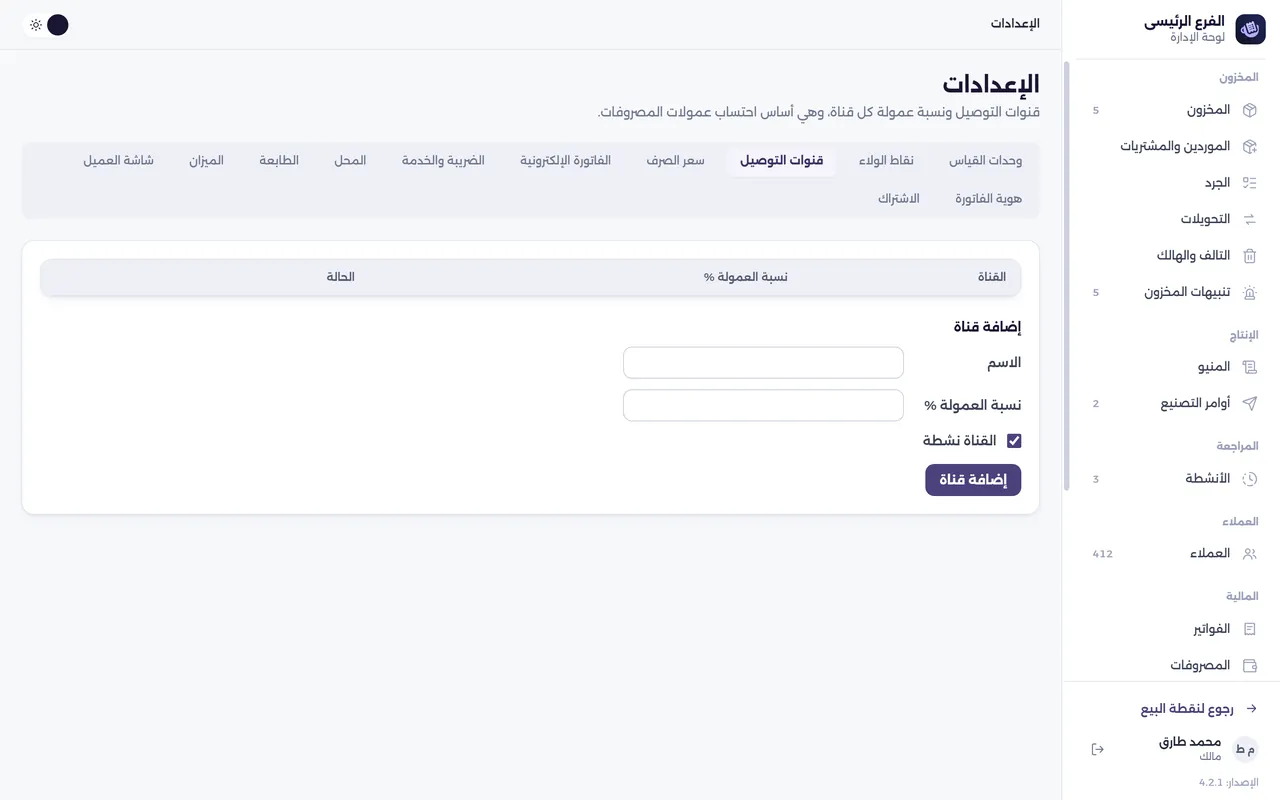
الإعدادات — قنوات التوصيل

نسبة عمولة كل تطبيق توصيل — أساس احتساب عمولات المصروفات.

المسار
لوحة الإدارة ← الإعدادات ← الإعدادات ← تاب «قنوات التوصيل»
الصلاحية
إدارة الإعدادات
شاشة الإعدادات — قنوات التوصيل

الخطوات

  1. 1تحت «إضافة قناة» اكتب «الاسم» (اسم تطبيق التوصيل).
  2. 2اكتب «نسبة العمولة %» (من 0 لـ 100).
  3. 3سيب «القناة نشطة» معلّمة، أو شيلها لو وقفت الشغل معاهم.
  4. 4«إضافة قناة». وللتعديل: «تعديل» على السطر ← «حفظ التعديل».
55

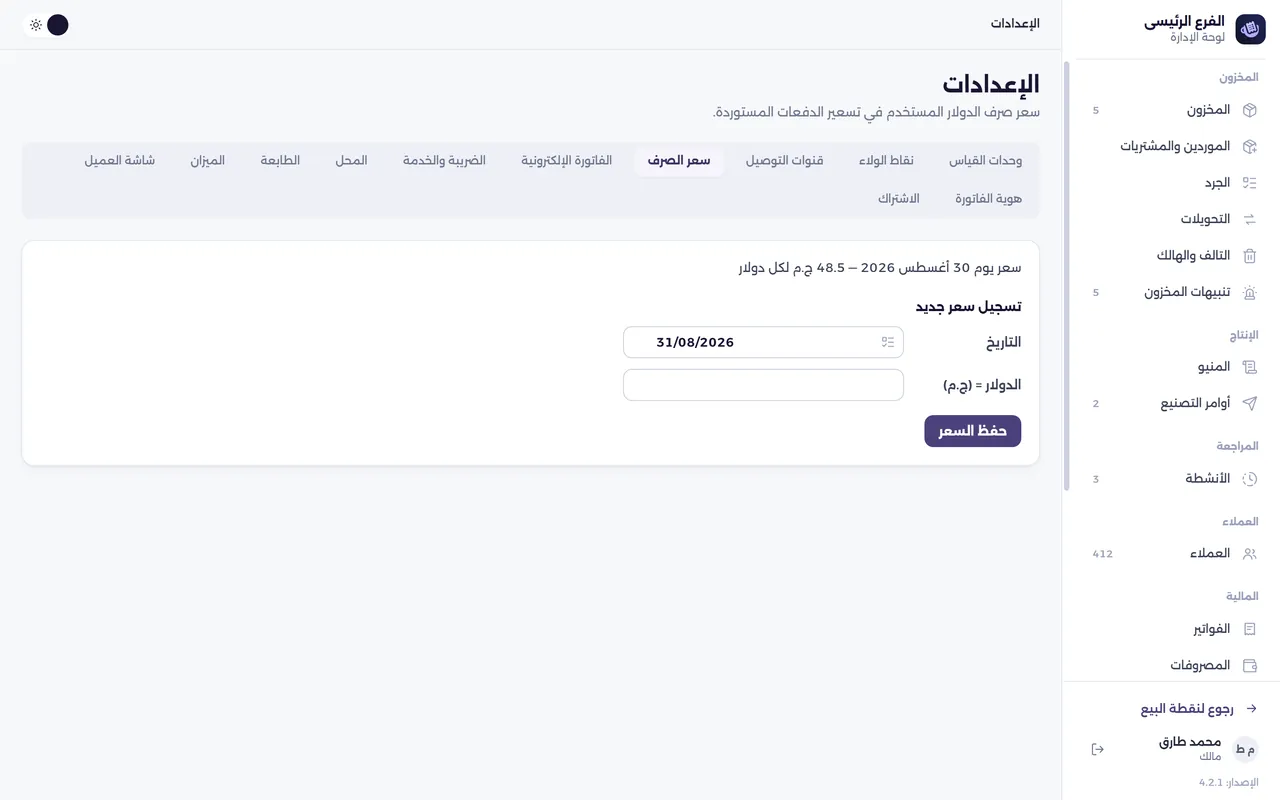
الإعدادات — سعر الصرف

سعر الدولار المستخدم في تسعير الدفعات المستوردة.

المسار
لوحة الإدارة ← الإعدادات ← الإعدادات ← تاب «سعر الصرف»
الصلاحية
إدارة الإعدادات
شاشة الإعدادات — سعر الصرف

الخطوات

  1. 1فوق هتشوف سعر اليوم، أو «لا يوجد سعر مسجل لليوم.».
  2. 2تحت «تسجيل سعر جديد»: اختار «التاريخ» (النهارده افتراضيًا).
  3. 3اكتب «الدولار = (ج.م)».
  4. 4«حفظ السعر».
56

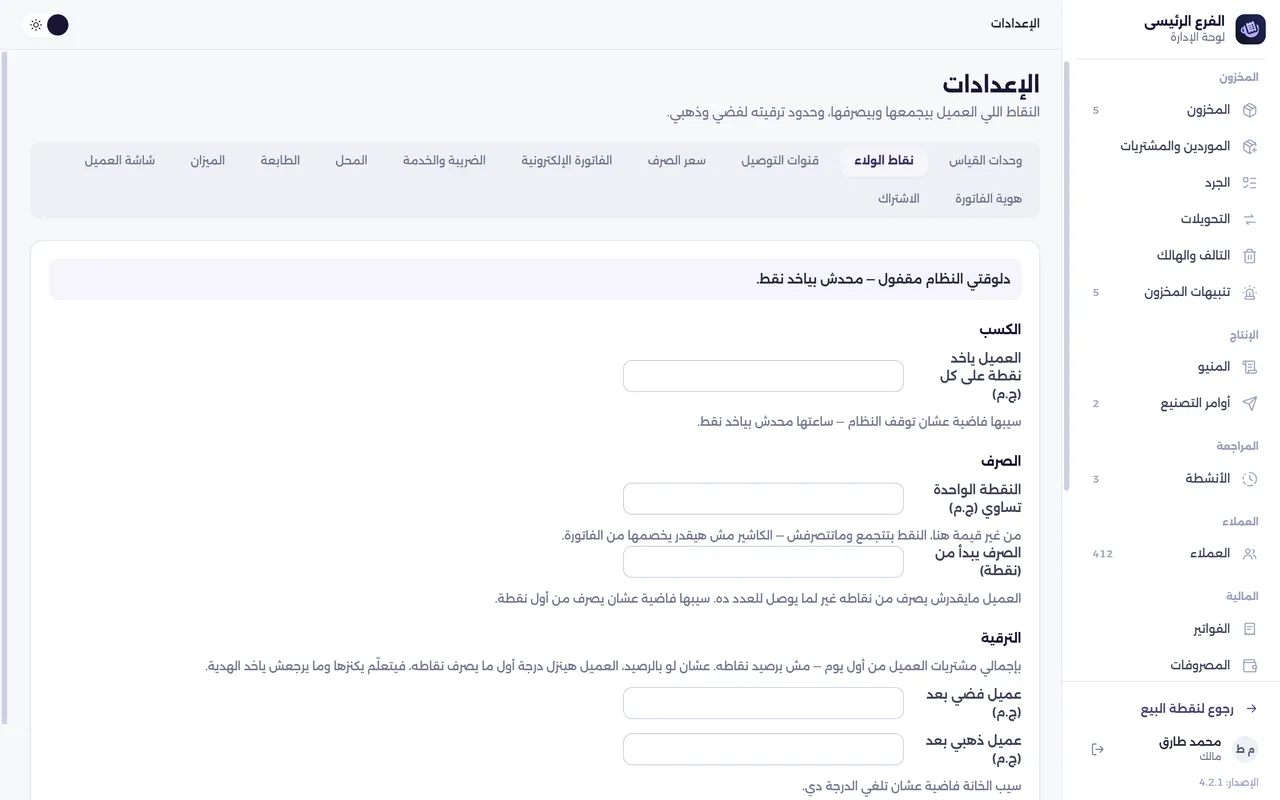
الإعدادات — نقاط الولاء

العميل بيكسب نقط على مشترياته ويصرفها، ويترقّى فضي وذهبي.

المسار
لوحة الإدارة ← الإعدادات ← تاب «نقاط الولاء»
الصلاحية
إدارة الإعدادات
شاشة الإعدادات — نقاط الولاء

الخطوات

  1. 1الكسب: «العميل ياخد نقطة على كل (ج.م)».
  2. 2الصرف: «النقطة الواحدة تساوي (ج.م)» و«الصرف يبدأ من (نقطة)» (فاضية = من أول نقطة).
  3. 3الترقية بإجمالي مشتريات العميل: «عميل فضي بعد (ج.م)» و«عميل ذهبي بعد (ج.م)».
  4. 4«حفظ» ← «تم حفظ إعدادات النقاط.»
  5. 5الكاشير بيصرف من شاشة الدفع بزرار «استخدم … نقطة».
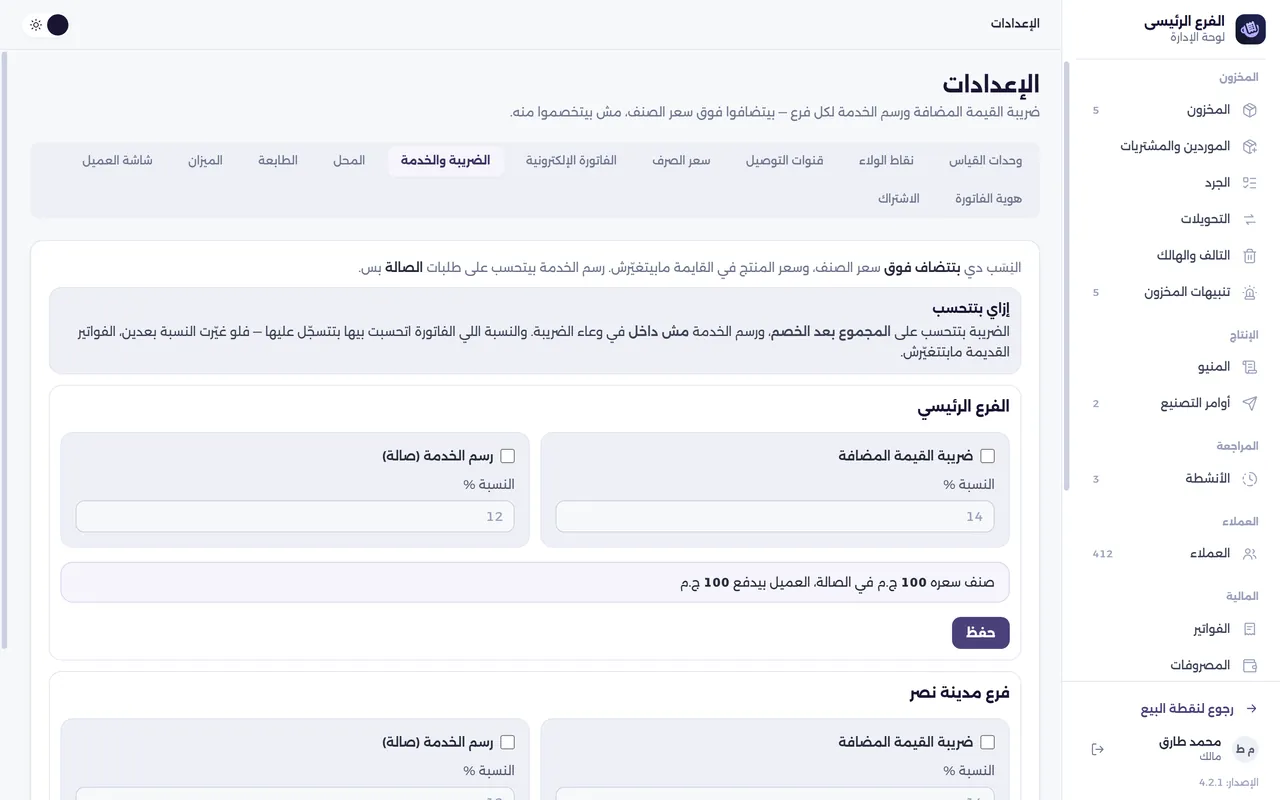
57

الإعدادات — الضريبة والخدمة

ض.ق.م ورسم الخدمة لكل فرع — بيتضافوا فوق سعر الصنف.

المسار
لوحة الإدارة ← الإعدادات ← تاب «الضريبة والخدمة»
الصلاحية
إدارة الإعدادات (والحفظ: إدارة الفروع)
شاشة الإعدادات — الضريبة والخدمة

الخطوات

  1. 1في كارت الفرع علّم «ضريبة القيمة المضافة» واكتب «النسبة %».
  2. 2«رسم الخدمة (صالة)» بنفس الطريقة، وبيتحسب على طلبات الصالة بس.
  3. 3«حفظ». الإيصال بيكتب «الخدمة (…)» و«ض.ق.م (…)».
  4. 4التقارير ← تاب «الضريبة والخدمة»: «ده مش إقرار ضريبي».
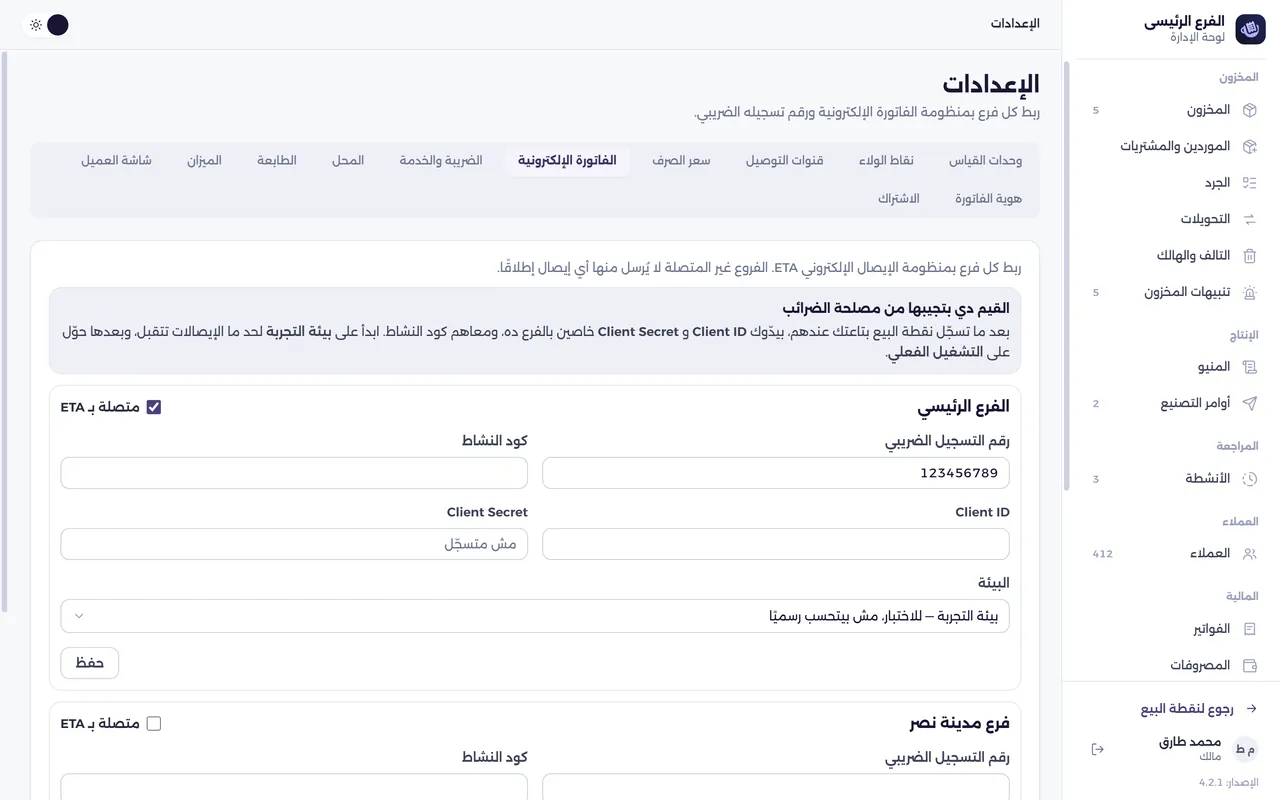
58

الإعدادات — الفاتورة الإلكترونية

ربط كل فرع بمصلحة الضرائب (الفاتورة الإلكترونية) ورقم تسجيله الضريبي.

المسار
لوحة الإدارة ← الإعدادات ← الإعدادات ← تاب «الفاتورة الإلكترونية»
الصلاحية
إدارة الإعدادات (+ إدارة الفروع للحفظ)
شاشة الإعدادات — الفاتورة الإلكترونية

الخطوات

  1. 1في سطر الفرع علّم «متصلة بـ ETA».
  2. 2اكتب «رقم التسجيل الضريبي» و«كود النشاط».
  3. 3اكتب Client ID وClient Secret اللي بتدّيهم مصلحة الضرائب للفرع ده.
  4. 4ابدأ على «بيئة التجربة» لحد ما الإيصالات تتقبل، وبعدها «التشغيل الفعلي».
  5. 5«حفظ» في نفس السطر ← الرقم الضريبي بيتطبع على إيصالات الفرع ده.
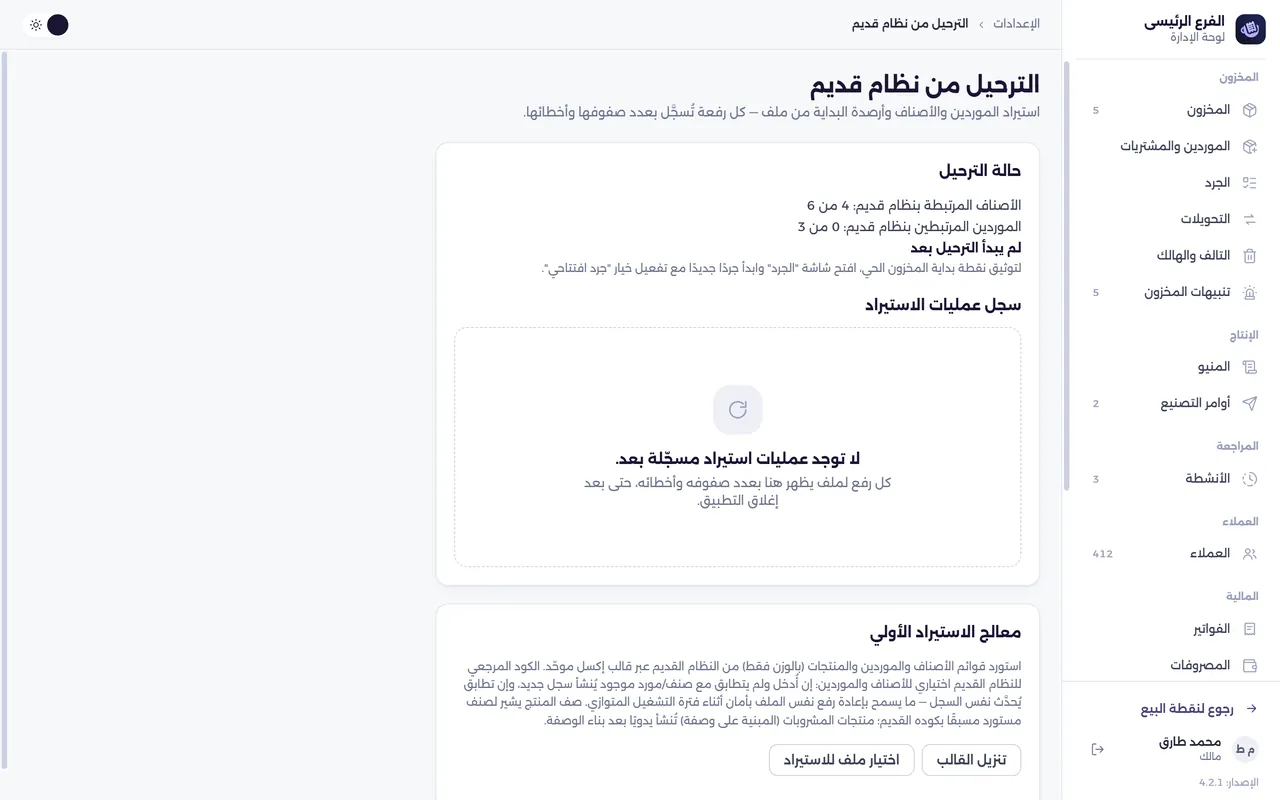
59

الترحيل من نظام قديم

استيراد الموردين والأصناف وأرصدة البداية من ملف Excel. مرة واحدة.

المسار
لوحة الإدارة ← الإعدادات ← الترحيل من نظام قديم
الصلاحية
إدارة الإعدادات
شاشة الترحيل من نظام قديم

الخطوات

  1. 1«تنزيل القالب» ← 3 أوراق: الموردين · الأصناف · المنتجات (ما تغيّرش أسماءها ولا العناوين).
  2. 2املا الأوراق. «وحدة القياس الأساسية» لازم تطابق وحدة في «وحدات القياس».
  3. 3«اختيار ملف للاستيراد» ← «تنفيذ الاستيراد».
  4. 4اقرا سطر النتيجة، وصلّح صفوف جدول «الخطأ» وارفع الملف تاني.
  5. 5بعدها «الجرد» ← «بدء جرد جديد» + «جرد افتتاحي» لرصيد البداية.
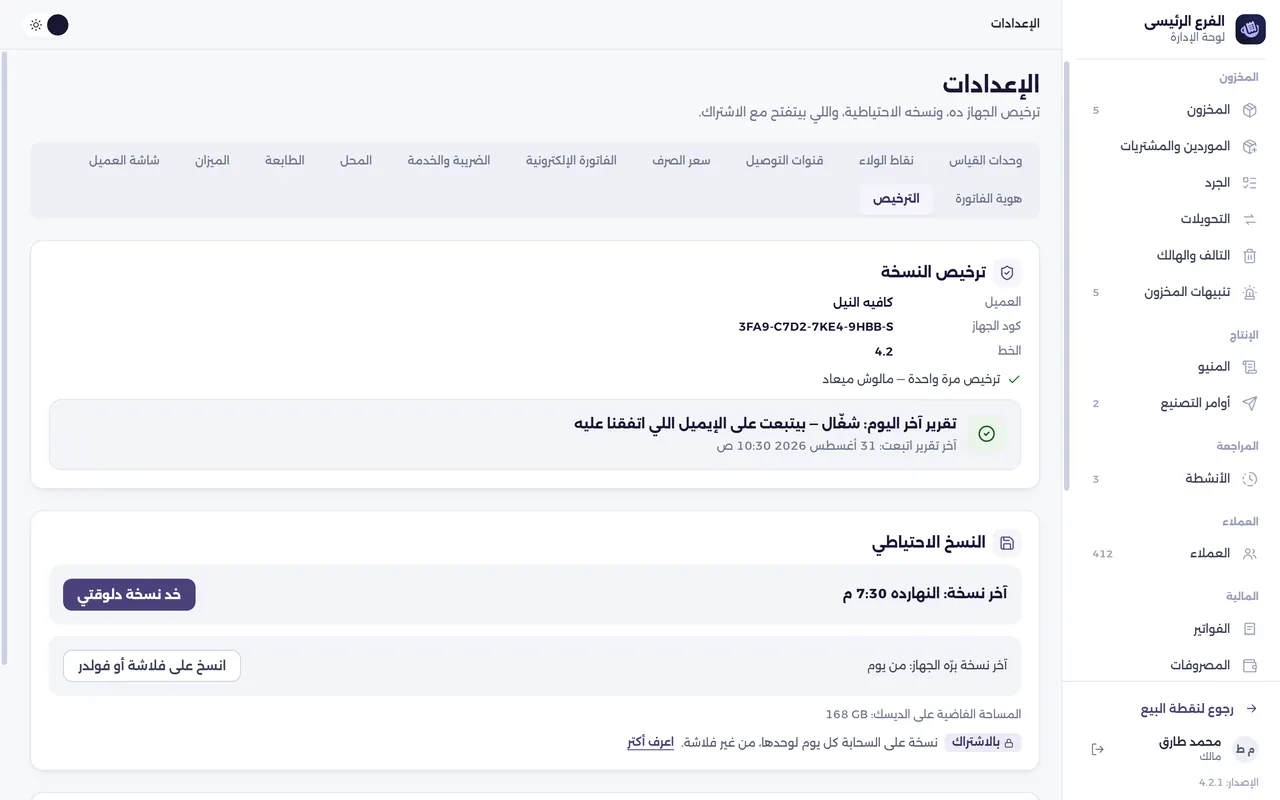
60

الإعدادات — الترخيص

نسخة «على الجهاز بس»: ترخيص الجهاز وحالة التقرير وإيه اللي مع الاشتراك.

المسار
لوحة الإدارة ← الإعدادات ← تاب «الترخيص»
الصلاحية
إدارة الإعدادات
شاشة الإعدادات — الترخيص

الخطوات

  1. 1كارت «ترخيص النسخة»: «العميل» و«كود الجهاز» و«الخط»، و«ترخيص مرة واحدة — مالوش ميعاد».
  2. 2سطر «تقرير آخر اليوم: شغّال — بيتبعت على الإيميل اللي اتفقنا عليه» و«آخر تقرير اتبعت: …» (أو «مستني النت»).
  3. 3كارت «النسخ الاحتياطي» (صفحة النسخ الاحتياطي).
  4. 4«مع الاشتراك»: بورتال الموبايل، وأكتر من كاشير وجهاز، والمتابعة عن بُعد. كل سطر عليه شارة «بالاشتراك» و«اعرف أكتر». (شارة الفرع التاني في «الفروع»، والسحابة في كارت النسخ الاحتياطي.)
61

النسخ الاحتياطي

نسخة «على الجهاز بس»: بياناتك على الجهاز ده بس، فالنسخة الاحتياطية هي أمانك.

المسار
الإعدادات ← «الترخيص» ← كارت «النسخ الاحتياطي»
الصلاحية
إدارة الإعدادات
شاشة النسخ الاحتياطي

الخطوات

  1. 1نسخة بتتاخد لوحدها بعد كل قفل شيفت («اتاخدت نسخة احتياطية»)، وفي أي وقت «خد نسخة دلوقتي».
  2. 2«انسخ على فلاشة أو فولدر» نسخة برّه الجهاز («آخر نسخة برّه الجهاز: …»)، وبعد 7 أيام من غيرها بيفكّرك وقت قفل الشيفت.
  3. 3«المساحة الفاضية على الديسك: …» بتتحذّر بالأحمر لو قربت تخلص.
62

الاسترجاع

نسخة «على الجهاز بس»: ترجّع محلك من نسخة احتياطية على جهاز جديد أو بعد مشكلة.

المسار
معالج التشغيل الأول ← «عندك نسخة احتياطية؟ استرجعها»
الصلاحية
رقم صاحب المحل
شاشة الاسترجاع

الخطوات

  1. 1من المعالج: «عندك نسخة احتياطية؟ استرجعها» ← «أيوه». أو من شاشة «البيانات مش موجودة على الجهاز» ← «استرجع نسخة احتياطية».
  2. 2«اختار ملف النسخة» (الشيفت لازم يكون مقفول) ← «اكتب الرقم السري بتاع صاحب المحل» ← «رجّع النسخة دي».

محتاج الشرح الكامل؟

الدليل الكامل بيشرح كل شاشة بالتفصيل ومعاه كل رسائل الأخطاء ومعناها. ابعتلنا على واتساب ونبعتهولك.

اطلب الدليل الكامل على واتساب